도면을 온라인에서 무료로 편집하세요.
AI에게 수정을 요청하거나, 직접 그리거나, 부품을 3D로 모델링하세요. 브라우저에서 바로, 설치할 것이 없습니다.
침실 3개짜리 아파트 한 세대 전체(약 120 m2)를 축척 1:100의 완성된 A4 가로 도면으로, 평면도가 용지를 잘 채우도록 그려 주세요. 해치가 들어간 외벽, 솔리드로 채운 내벽, 열림 궤적이 있는 문, 창문, 난간이 있는 발코니, 소파·안락의자·러그·화분이 있는 가구 배치된 거실, 6인용 식탁이 있는 붙박이 주방, 욕실 2개, 침대, 옷장, 책상, 물 쓰는 공간의 타일 바닥, 면적이 적힌 실명("m2"로 표기), 숫자가 겹치지 않는 네 변의 치수 체인, 방위표, 스케일 바, 실 면적표, 도면 테두리 안의 표제란을 넣어 주세요. 어떤 것도 서로 겹치면 안 됩니다. 문 열림 궤적과 가구를 확인해 주세요. 그리는 부분마다 확대해 주세요.
한 문장에서 도면까지
도면이나 3D 모델을 여기에 끌어다 놓으세요
DWGDXFSTEPSTL3MFOBJ
또는 예제 도면으로 사용해 보기편집기를 여는 중…
3D CAD를 여는 중…
DWG, DXF, STEP, STL, 3MF 또는 OBJ 파일을 선택하세요.
전체 CAD에서 실제로 진행한 세션(8분 37초 소요)을 약 25배 속도로 재생한 것입니다.
비공개: 도면은 내 컴퓨터에 남으며 업로드되지 않습니다. 확인하는 방법
3D CAD
부품을 3D로 모델링: 말, 스케치, PDF로
3D CAD에서 어시스턴트는 받은 내용으로 실제 솔리드를 만들고, 여러분은 STEP, STL, 3MF 또는 OBJ로 다운로드합니다. 무료로 열 수 있고 브라우저에서 실행됩니다.
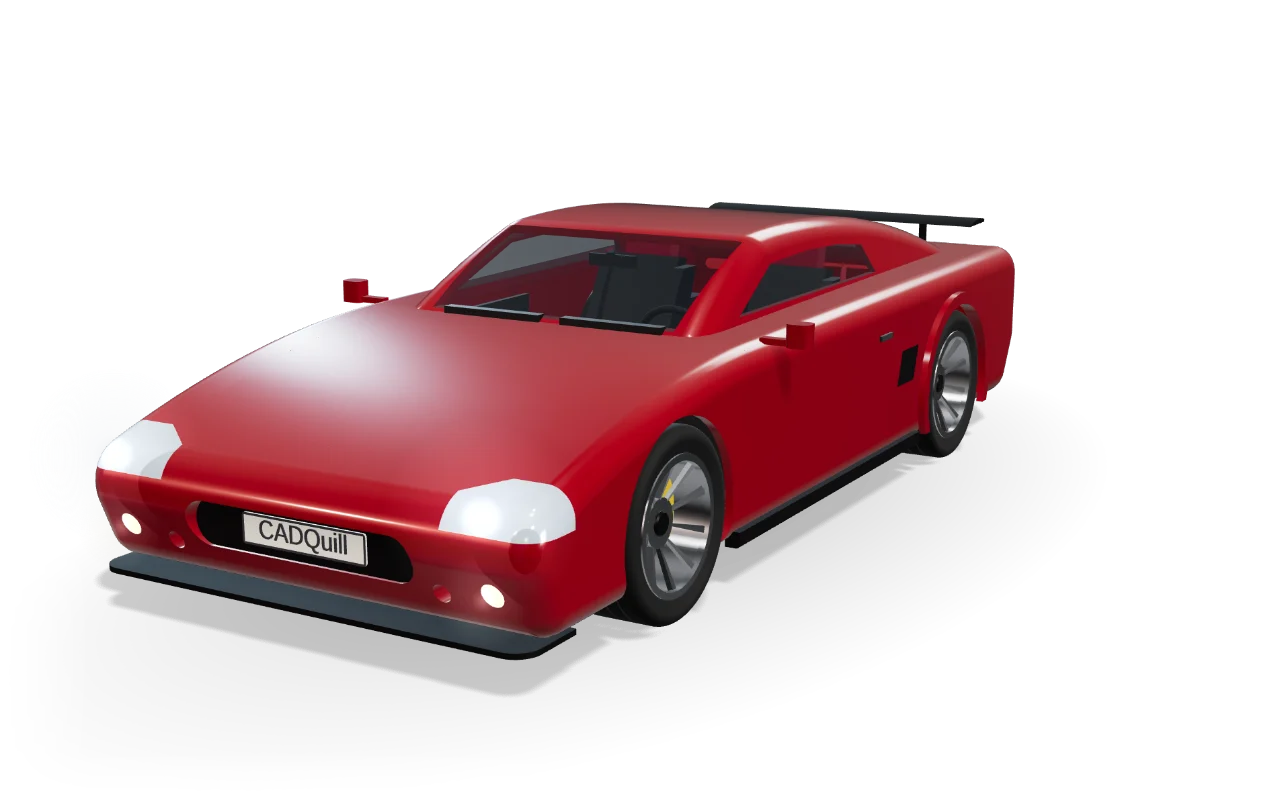
부품별로 만드는 스포츠 쿠페를 요청받은 어시스턴트는 148개 부품을 모델링해 하나로 조립했습니다. 솔리드 바디는 모두 152개, 걸린 시간은 53분입니다.
애니메이션은 이 페이지를 위해 만들었고, 그 안의 부품은 모두 어시스턴트가 만든 것입니다.
실제 세션 보기(32초)
녹화 영상: 48분의 작업을 약 95배 빠르게. 차를 계획하던 처음 8분은 잘랐습니다. 사이트의 로컬 사본에서 녹화했으며 cadquill.com/3d/와 같은 앱입니다.
번호판에는 처음에 사이트의 이전 이름이 있었습니다. 요청을 한 번 더 해서(영상의 끝부분) 2분 만에 둘 다 CADQuill로 바꿨습니다.
말로
스케치나 PDF로
3D CAD에 스케치나 도면 PDF를 첨부하고 무엇을 모델링할지 말하세요.
2D CAD 간단
바꿀 내용을 말하고, 확인하고, 적용하세요.
동료에게 부탁하듯 요청하세요. 문자 수정, 도면층 이름 변경, 중복 선 삭제, 인치를 밀리미터로 변환. 변경 사항은 적용하기 전에 빨간색으로 표시되고, 실행 취소할 수 있습니다.
모든 변경은 읽을 수 있는 짧은 스크립트이며, 다음 도면에서 다시 실행할 수 있습니다.
DWG 또는 DXF 파일 열기AutoCAD R14부터 최신 버전까지의 DWG와 DXF를 엽니다. DWG, DXF, PDF, SVG, PNG로 저장하며, 이전 AutoCAD 버전용으로도 저장할 수 있습니다.
2D CAD 전체
또는 진짜 CAD에서 직접 그리세요.
직접 그리고 싶을 때를 위한 AutoCAD 스타일의 무료 온라인 CAD입니다. 빈 도면에서 시작하거나 DWG 또는 DXF를 열고, DWG, DXF, PDF, SVG, PNG로 저장하세요.
- 명령을 입력하는 명령행
- 정확한 점을 잡는 객체 스냅
- 도면층, 치수, 해치, 블록
- 마우스와 키보드가 필요합니다. 휴대폰에서는 간단 모드를 사용하세요
간단 모드에서 시작하셨나요? 상단 바의 간단 / 전체 전환을 누르면 도면이 변경 내용과 함께 여기로 오고, 다시 돌아갈 수도 있습니다. 여기서도 어시스턴트가 도면 옆에서 작업합니다.
이 CAD는 MIT 라이선스의 오픈 소스 CADCraft로, 브라우저에서 실행되며 DWG와 DXF 파일은 CADQuill이 열고 저장합니다. Autodesk가 만든 제품이 아닙니다. CAD 자세히 보기
개인정보 보호: 도면은 내 컴퓨터에 남습니다
업로드되지 않습니다
두 제품 모두 DWG, PDF, STEP으로 저장할 때도 브라우저 안에서 파일을 열고, 변환하고, 저장합니다. 어시스턴트는 도면이나 부품의 짧은 설명과, 직접 보려고 할 때는 뷰 이미지만 받습니다. 파일 자체는 절대 받지 않습니다. 어시스턴트와의 대화는 CADQuill 개선을 위해 90일간 보관되며, 도면과 부품은 절대 보관되지 않습니다. 자세한 내용은 개인정보 보호 페이지(영어)와 보안 페이지에 있습니다.
직접 확인해 보세요. 브라우저 개발자 도구의 네트워크 탭을 연 뒤 도면을 열고 저장해 보세요. 어떤 요청에도 파일이 담기지 않습니다.
바뀐 부분만 기록합니다
DXF 파일에서는 손대지 않은 모든 내용이 바이트 하나까지 그대로 유지됩니다. DWG는 열 때 변환되고 저장할 때 다시 기록됩니다. 도면은 유지되지만 표 서식이나 일부 사용자 정의 객체 같은 부가 요소 몇 가지는 사라질 수 있습니다.
CADQuill이 기록한 파일은 Autodesk의 자체 DWG 엔진으로 열어 테스트합니다. 여러 프로그램에서 만든 DXF 도면 237개 중 DWG로 저장한 231개가 그 엔진에서 열리며, 나머지 6개는 원본 상태로도 Autodesk가 열기를 거부합니다.
자주 묻는 질문
2D와 3D, 간단과 전체 중 어느 쪽을 열어야 하나요?
DWG나 DXF 도면이라면 2D CAD를 여세요. 간단 모드는 평소 쓰는 말로 요청하는 편집기입니다. 수정이 필요한데 CAD를 다룰 줄 모른다면 바꿀 내용을 말하고, 확인하고, 적용하면 됩니다. 전체 모드는 완전한 CAD로, 마우스와 키보드로 CAD 도구를 써서 직접 그리고 편집합니다. 상단 바의 간단 / 전체 전환은 도면을 변경 내용과 함께 한쪽에서 다른 쪽으로 옮깁니다. 3D 부품을 설명해서 만들거나 STEP 또는 STL 파일을 열려면 3D CAD를 여세요. 3D CAD에도 간단 모드와 전체 모드가 있습니다.
어떤 파일을 열 수 있나요?
AutoCAD R14부터 최신 버전까지의 DWG와 DXF 파일(DXF는 R12도, 텍스트와 바이너리 모두)을 편집기와 CAD에서 엽니다. 둘 다 결과를 DWG, DXF, PDF로, SVG 또는 PNG 이미지로, 또는 DXF R12까지 이전 AutoCAD용 DWG나 DXF로 저장합니다. 3D CAD는 STEP, STL, 3MF, OBJ 파일을 열고, 부품을 STEP, STL, 3MF 또는 OBJ로 다운로드합니다.
AutoCAD나 다른 CAD 프로그램이 필요한가요?
아니요. 모두 브라우저에서 실행되며 설치할 것이 없습니다. 편집기에서는 CAD를 몰라도 됩니다. 바꿀 내용을 말하고, 적용하기 전에 결과를 확인하면 됩니다.
정말 무료인가요?
네. 가격도 체험 기간도 없으며, 도면을 열고, 보고, 측정하고, CAD에서 편집하고, 변환하고, DWG, DXF, PDF, SVG, PNG로 저장하는 데 계정이 필요 없습니다. AI 어시스턴트는 계정 없이 무료로 써 볼 수 있습니다. 방문자마다 사용 한도가 있어 한 사람이 모두의 몫을 다 써 버릴 수 없습니다.
첫 무료 요청을 다 쓴 뒤에는 Google로 무료 로그인하면 더 받을 수 있습니다. 어시스턴트는 무제한이 아닙니다.
추가 요청의 가격은 요금 페이지에 있습니다.
AI가 설명만 듣고 도면을 그릴 수 있나요?
네. 전체 CAD에서는 빈 새 도면을 시작하고 어시스턴트를 연 뒤 필요한 것을 평소 쓰는 말로 설명하세요. 예를 들어 Ø10 구멍 네 개가 있는 200 × 120 판, 또는 긴 쪽 벽에 문이 하나 있는 4 × 3 m 방처럼요. 어시스턴트는 이를 도면층 위의 일반 CAD 객체로 그리며, 이후 직접 편집할 수 있습니다. 첨부한 PDF의 도면을 대략적으로 다시 그릴 수도 있지만, 사진은 따라 그리지 않습니다. 3D CAD에서는 부품을 설명하거나 스케치 또는 PDF를 첨부하면 실제 솔리드로 모델링하며, STEP이나 STL로 다운로드할 수 있습니다.
어떤 AI가 변경하나요?
Anthropic의 Claude입니다. 요청에 맞는 스크립트를 작성하고, 그 스크립트는 브라우저에서 실행되며, 무엇이든 적용되기 전에 결과를 볼 수 있습니다.
고치거나 그릴 DWG나 DXF가 있으신가요?