من رسم تخطيطي إلى نموذج ثلاثي الأبعاد
افتح برنامج CAD ثلاثي الأبعاد على cadquill.com/3d، وأرفق صورة فوتوغرافية أو نسخة ممسوحة ضوئيًا لرسمك التخطيطي وقد كُتبت عليه أبعاده، واطلب من المساعد أن يصمّمه. يقرأ المساقط والأرقام، ويبني جسمًا صلبًا، ثم تنزّله بصيغة STEP أو STL أو 3MF أو OBJ.
واجهة المحرر باللغة الإنجليزية حاليًا، لذلك تبقى أسماء الأزرار في هذا الدليل كما تظهر على الشاشة.
الطريقة
- ارسم القطعة على الورق، أو استخدم الرسم الذي لديك. اكتب عليه أبعادها، وبيّن اسم كل مسقط إن كان فيه أكثر من مسقط.
- افتح برنامج CAD ثلاثي الأبعاد على حاسوب وافتح Assistant (المساعد). يُحمَّل المحرّك ثلاثي الأبعاد في متصفحك في المرة الأولى (نحو 38 ميغابايت).
- انقر Attach a picture or a PDF (إرفاق صورة أو ملف PDF) بجانب مربع الرسالة واختر الصورة الفوتوغرافية أو النسخة الممسوحة ضوئيًا (أو الصقها، أو أفلتها على اللوحة). يمكن إرفاق ثلاث صور على الأكثر مع الرسالة الواحدة.
- اكتب ما تريده، مثلًا «صمّم هذه القطعة من رسمي التخطيطي.»، ثم أرسله.
- راجع القطعة وأبعادها وحجمها في أسفل الصفحة، واطلب التعديلات بالكلمات، ثم نزّلها.
ما الذي حدث في تجربتنا
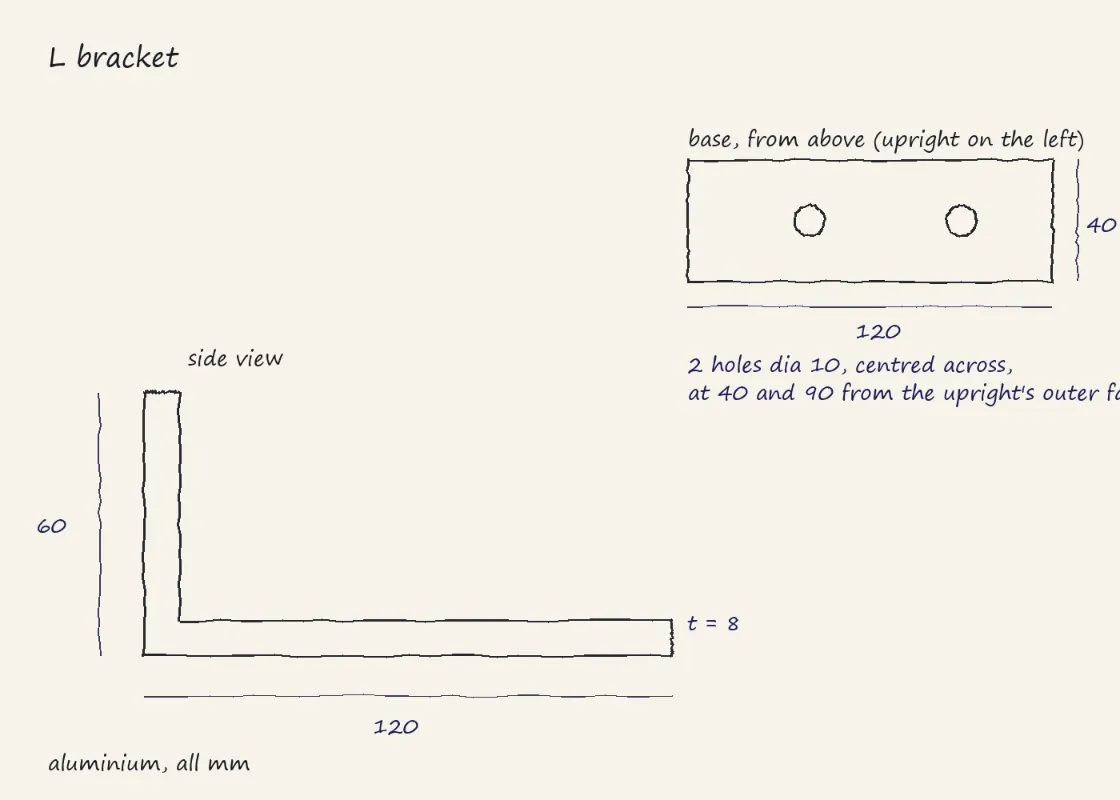
يُظهر الرسم التخطيطي أعلاه زاوية تثبيت على شكل L في مسقطين: من الجانب، وعليه 120 و60 وسماكة 8، والقاعدة من الأعلى، 120 في 40، وفيها ثقبان قطر كل منهما 10 «على بعد 40 و90 من الوجه الخارجي للضلع القائم». ولم تقل الرسالة إلا أن يصمّمها.
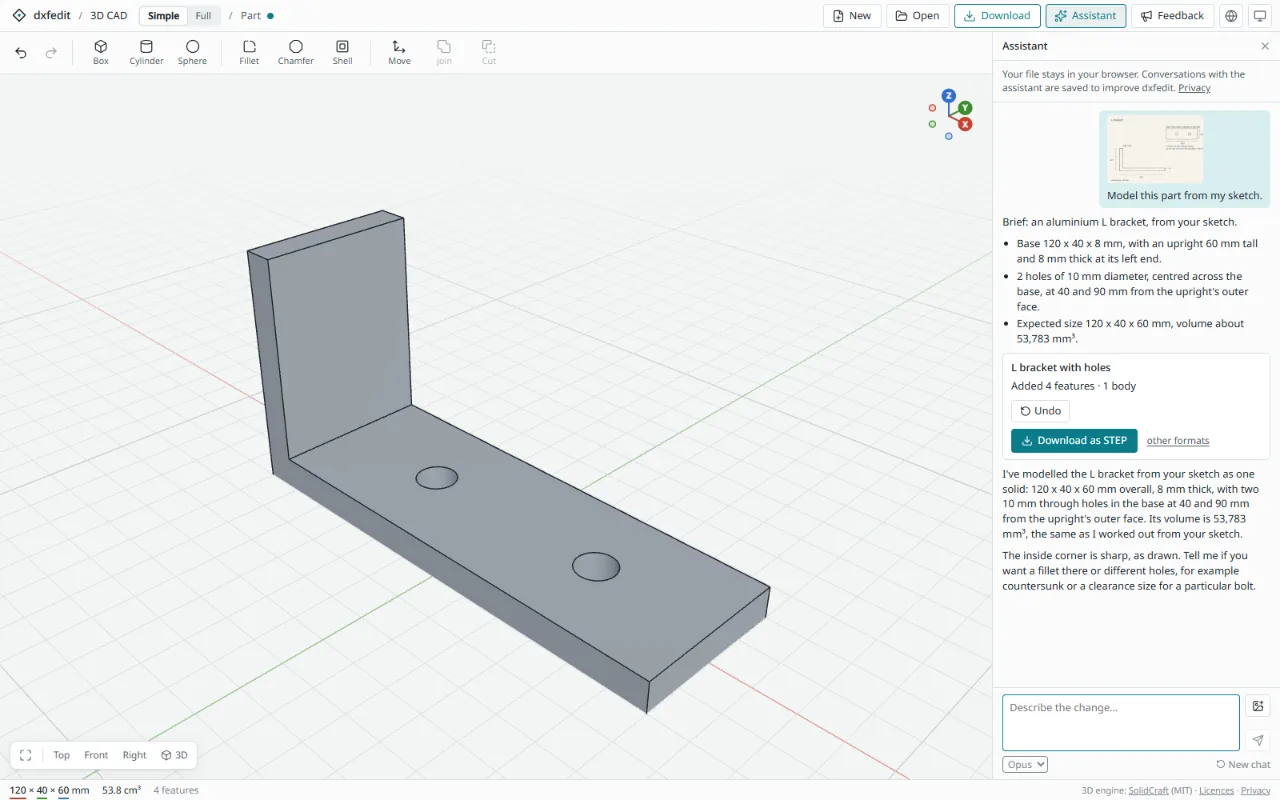
في أقل من دقيقة بنى المساعد جسمًا صلبًا واحدًا بأبعاد 120 × 40 × 60 مم، والثقبان نافذان في القاعدة على هاتين المسافتين. حجمه، 53,783 mm³، هو ما حسبناه يدويًا من الرسم التخطيطي. وقبل النمذجة كتب كيف قرأ الرسم التخطيطي (القاعدة، والجزء القائم بارتفاع 60 مم، ومواضع الثقبين، والأبعاد والحجم المتوقَّعين)، فيظهر أي خطأ في القراءة قبل أن يظهر الجزء. وبعد الانتهاء أشار إلى أن الزاوية الداخلية حادّة كما في الرسم، وعرض إضافة استدارة هناك أو ثقوبًا أخرى.
ما الذي تضعه على الرسم التخطيطي
- الأبعاد، مكتوبة بالأرقام. يصمّم المساعد من الأرقام التي يقرؤها، لا من الطول الذي يبدو عليه الخط. والبُعد الناقص عليه أن يفترضه، ويقول أيّ بُعد هو.
- الوحدات، مرة واحدة: تكفي عبارة «الكل بالمليمتر».
- المساقط بأسمائها إن تعددت (جانبي، علوي)، وموضع الثقب أو المجرى مقيسًا من حافة.
- صورة فوتوغرافية ملتقطة من الأمام مباشرة، في إضاءة جيدة، والكتابة فيها مقروءة. تُصغَّر الصورة في متصفحك قبل إرسالها.
من ملف PDF للمخططات
الزر نفسه يقبل ملف PDF. ملف PDF من ثلاث صفحات على الأكثر يُعرض على المساعد بصفحاته؛ وإن كان أطول رأى فهرسًا من صفحات مصغّرة وفتح ما يحتاجه منها، مقرّبًا الجزء الذي عليه أن يقرأه من الصفحة. أما ملف PDF نفسه فيبقى في متصفحك.
الحدود
- لا يقيس صورة فوتوغرافية: صورة جسم بلا أبعاد مكتوبة لا تعطي أبعادًا يبني منها. اكتبها على الصورة أو في رسالتك.
- قد يخطئ في قراءة رقم أو مسقط. قارن الأبعاد والحجم اللذين يذكرهما بما تتوقعه قبل استخدام القطعة.
- يصمّم قطعًا مفردة ومجموعات بسيطة من الأجسام. وليس ماسحًا للأشكال الحرة المعقدة.
- المساعد مجاني لعدد من الطلبات؛ وبعدها يستمر برصيد: انظر الأسعار. الجلسة الطويلة على ملف PDF تستهلك أكثر من طلب قصير.
تُصمَّم القطعة في متصفحك ولا تُرفع أبدًا. الصورة أو صفحات PDF التي ترفقها تمرّ عبر خدمتنا إلى المساعد ولا يُحتفظ بها. وللبدء من الكلمات وحدها، انظر من النص إلى CAD ثلاثي الأبعاد.
أسئلة شائعة
هل يجب أن يكون الرسم التخطيطي بمقياس صحيح؟
لا. يبني المساعد من الأبعاد المكتوبة عليه، فيكفي رسم تقريبي بأرقام واضحة.
هل يستطيع التصميم من صورة فوتوغرافية لجسم؟
فقط إذا أعطيته الأبعاد: على الصورة أو في رسالتك. لا يقيس صورة فوتوغرافية.
ما الذي أحصل عليه؟
جسم صلب تنزّله بصيغة STEP لبرامج CAD، أو بصيغة STL أو 3MF للطباعة ثلاثية الأبعاد، أو بصيغة OBJ.
هل يُحتفظ برسمي التخطيطي؟
لا. تمرّ الصورة عبر خدمتنا إلى المساعد ولا يُحتفظ بها؛ والمحادثة التي نحتفظ بها لا تذكر إلا عدد الصور في الرسالة.
أدلة أخرى
- افتح ملف DWG أونلاين دون AutoCAD
- برنامج CAD مجاني أونلاين، في متصفحك
- تحويل DWG إلى DXF أونلاين
- تحويل DWG إلى PDF أونلاين
- تحويل DXF إلى DWG أونلاين
- تعديل ملف DWG دون AutoCAD
- محرر DXF مجاني، في متصفحك
- افتح ملف DXF وعدّله أونلاين
- تحويل ملف DXF أو DWG من البوصة إلى المليمتر
- تغيير نص في ملف DWG أو DXF
- إصلاح النصوص والأبعاد المتداخلة في ملف DWG أو DXF
- حذف الخطوط المكررة من ملف DXF أو DWG
- إضافة أبعاد إلى ملف DWG أو DXF
- تجهيز ملف DXF للقطع بالليزر
- بدائل AutoCAD لملفات DWG: مقارنة CADQuill بغيره
- تحويل النص إلى DXF وDWG: صِف الرسم واحصل على ملف CAD
- ضع قطعة أمام أخرى، دون أقنعة
- فتح ملف DWG على ماك أو Chromebook أو Linux أو iPad
- تحويل DXF إلى PDF أونلاين
- تحويل DXF أو DWG إلى SVG أونلاين
- تحويل DWG أو DXF إلى PNG أونلاين
- تحويل DWG أو DXF إلى STL أو OBJ أو GLB أو STEP
- التحويل إلى DXF R12 أونلاين
- حفظ رسم لإصدار أقدم من AutoCAD
- قياس ملف DWG أو DXF أونلاين
- مساعد ذكاء اصطناعي لرسومات DWG وDXF
- من النص إلى CAD ثلاثي الأبعاد: صِف قطعة واحصل على ملف STEP
- برنامج CAD ثلاثي الأبعاد مجاني أونلاين
- عارض STEP عبر الإنترنت، مجانًا
- عارض STL عبر الإنترنت، مجانًا
- عارض 3MF عبر الإنترنت، مجانًا
- عارض OBJ عبر الإنترنت، مجانًا
- تحويل STL إلى STEP عبر الإنترنت
- تحويل STEP إلى STL عبر الإنترنت
- تحويل OBJ إلى STL عبر الإنترنت
- تحويل 3MF إلى STL عبر الإنترنت
- تحويل STL إلى OBJ عبر الإنترنت
- تحويل STEP إلى OBJ عبر الإنترنت
- تحويل OBJ إلى STEP عبر الإنترنت
- تحويل STL إلى 3MF عبر الإنترنت
- تحويل STEP إلى 3MF عبر الإنترنت
- من PDF إلى نموذج ثلاثي الأبعاد
- مولّد CAD بالذكاء الاصطناعي
- أمثلة: رسالة واحدة، وما نتج عنها
آخر تحديث: 2026-11-28.