Skizze zu 3D-Modell
Öffnen Sie das 3D-CAD unter cadquill.com/3d, hängen Sie ein Foto oder einen Scan Ihrer Skizze an, auf der die Maße stehen, und bitten Sie den Assistenten, sie zu modellieren. Er liest die Ansichten und die Zahlen und baut einen Volumenkörper, und Sie laden ihn als STEP, STL, 3MF oder OBJ herunter.
So geht es
- Zeichnen Sie das Teil auf Papier, oder nehmen Sie die Zeichnung, die Sie haben. Schreiben Sie die Maße darauf, und geben Sie an, welche Ansicht welche ist, wenn es mehr als eine gibt.
- Öffnen Sie das 3D-CAD auf einem Computer und öffnen Sie den Assistenten. Beim ersten Mal wird die 3D-Engine in Ihren Browser geladen (etwa 38 MB).
- Klicken Sie neben dem Nachrichtenfeld auf Bild oder PDF anhängen und wählen Sie das Foto oder den Scan (oder fügen Sie es ein, oder ziehen Sie es auf das Panel). Mit einer Nachricht gehen bis zu drei Bilder mit.
- Schreiben Sie, was Sie möchten, zum Beispiel „Modelliere dieses Teil nach meiner Skizze.“, und senden Sie es ab.
- Prüfen Sie das Teil, seine Größe und sein Volumen unten auf der Seite, bitten Sie in Worten um Änderungen und laden Sie es herunter.
Was in unserem Versuch geschah
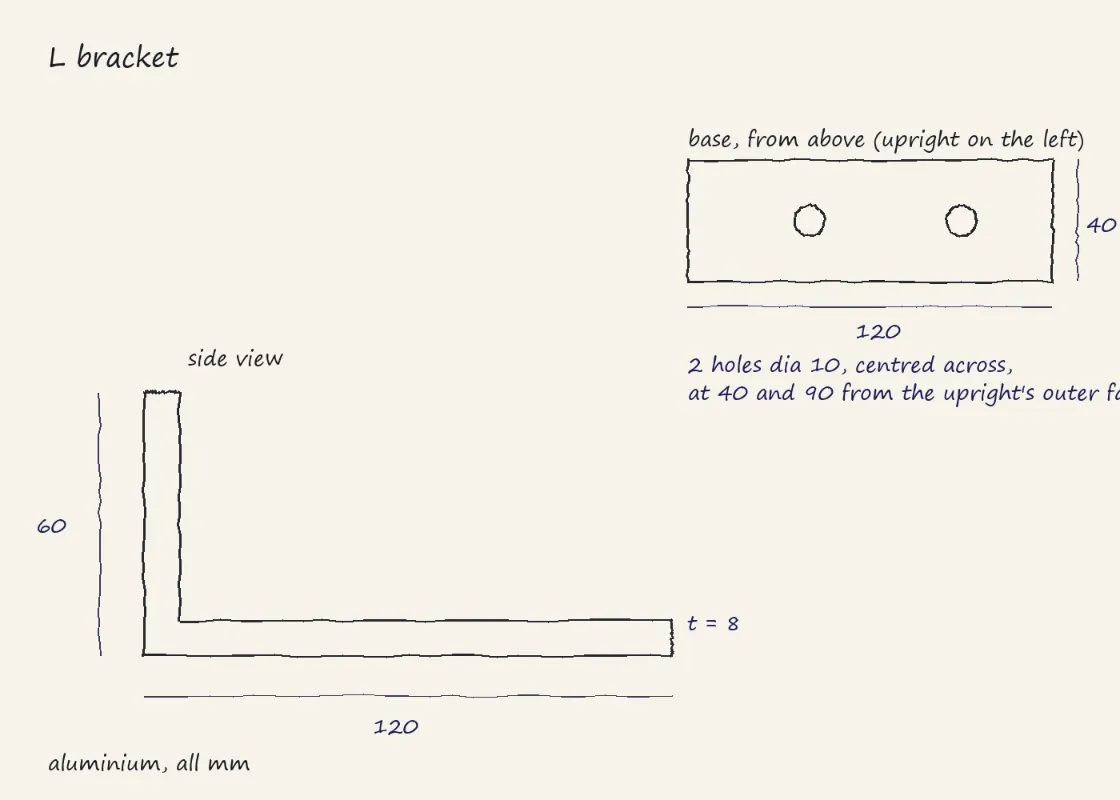
Die Skizze oben zeigt einen L-Winkel in zwei Ansichten: von der Seite, mit 120, 60 und einer Dicke von 8, und die Grundplatte von oben, 120 mal 40, mit zwei Bohrungen mit Durchmesser 10 „bei 40 und 90 von der Außenfläche des senkrechten Schenkels“. Die Nachricht sagte nur, er solle es modellieren.
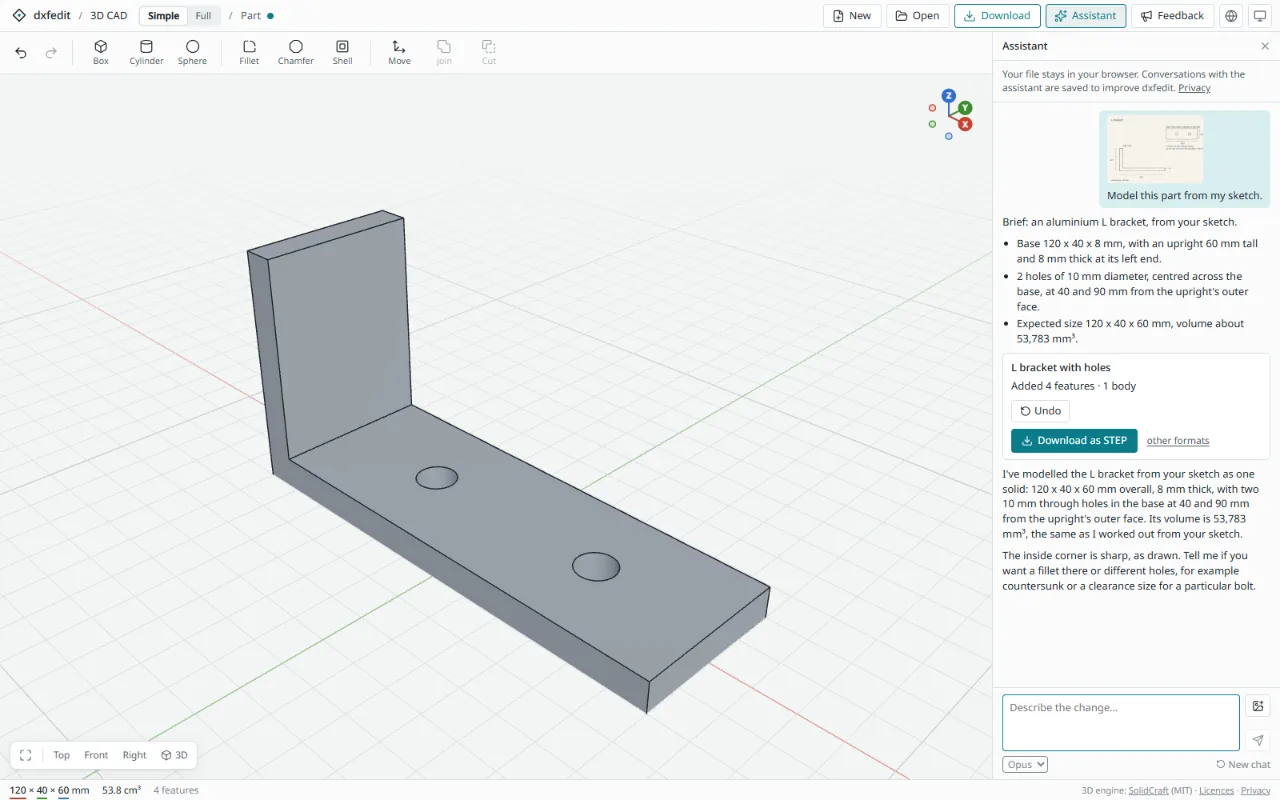
In weniger als einer Minute baute der Assistent einen Volumenkörper von 120 × 40 × 60 mm mit beiden Bohrungen durch die Grundplatte in diesen Abständen. Sein Volumen, 53.783 mm³, ist das, das wir von Hand aus der Skizze berechnet haben. Vor dem Modellieren schrieb er auf, wie er die Skizze gelesen hatte (die Grundplatte, den 60 mm hohen senkrechten Schenkel, die Lage der Bohrungen, die erwartete Größe und das erwartete Volumen), sodass ein Lesefehler sichtbar wird, bevor das Teil entsteht. Danach wies er darauf hin, dass die Innenecke scharfkantig ist, wie gezeichnet, und bot dort eine Verrundung oder andere Bohrungen an.
Was auf die Skizze gehört
- Maße, als Zahlen geschrieben. Der Assistent modelliert nach den Zahlen, die er liest, nicht danach, wie lang eine Linie aussieht. Ein Maß, das fehlt, muss er annehmen, und er sagt, welches.
- Einheiten, einmal: „alles in mm“ genügt.
- Ansichten mit ihren Namen, wenn es mehrere gibt (Seite, oben), und wo eine Bohrung oder ein Schlitz sitzt, von einer Kante aus gemessen.
- Ein Foto, gerade von vorn aufgenommen, bei gutem Licht, mit lesbarer Schrift. Das Bild wird in Ihrem Browser verkleinert, bevor es gesendet wird.
Aus einem PDF mit Plänen
Dieselbe Schaltfläche nimmt auch ein PDF. Ein PDF mit bis zu drei Seiten wird dem Assistenten als seine Seiten gezeigt; bei einem längeren sieht er eine Übersicht mit kleinen Seiten und öffnet die, die er braucht, und zoomt in den Teil einer Seite, den er lesen muss. Die PDF-Datei selbst bleibt in Ihrem Browser.
Grenzen
- Ein Foto misst er nicht aus: Ein Bild eines Gegenstands ohne aufgeschriebene Maße gibt keine Abmessungen her, nach denen er bauen könnte. Schreiben Sie sie auf das Bild oder in Ihre Nachricht.
- Er kann eine Zahl oder eine Ansicht falsch lesen. Vergleichen Sie die Größe und das Volumen, die er meldet, mit dem, was Sie erwarten, bevor Sie das Teil verwenden.
- Er modelliert einzelne Teile und einfache Gruppen von Körpern. Er ist kein Scanner für komplexe Freiformen.
- Der Assistent ist für eine bestimmte Zahl von Anfragen kostenlos; danach macht er mit Guthaben weiter: siehe Preise. Eine lange Sitzung an einem PDF verbraucht mehr als eine kurze Anfrage.
Das Teil wird in Ihrem Browser modelliert und nie hochgeladen. Das Bild oder die PDF-Seiten, die Sie anhängen, gehen über unseren Dienst an den Assistenten und werden nicht aufbewahrt. Um nur mit Worten zu beginnen, siehe Text zu 3D-CAD.
Fragen
Muss die Skizze maßstäblich sein?
Nein. Der Assistent baut nach den Maßen, die darauf stehen; eine grobe Skizze mit klaren Zahlen funktioniert also.
Kann er nach dem Foto eines Gegenstands modellieren?
Nur wenn Sie die Maße angeben: auf dem Bild oder in Ihrer Nachricht. Ein Foto misst er nicht aus.
Was bekomme ich?
Einen Volumenkörper, den Sie als STEP für CAD-Programme herunterladen, oder als STL oder 3MF für den 3D-Druck, oder als OBJ.
Wird meine Skizze aufbewahrt?
Nein. Das Bild geht über unseren Dienst an den Assistenten und wird nicht aufbewahrt; die Unterhaltung, die wir aufbewahren, sagt nur, wie viele Bilder eine Nachricht hatte.
Weitere Anleitungen
- DWG-Datei online öffnen, ohne AutoCAD
- Ein kostenloses CAD online, in Ihrem Browser
- DWG online in DXF umwandeln
- DWG online in PDF umwandeln
- DXF online in DWG umwandeln
- Eine DWG ohne AutoCAD bearbeiten
- Ein kostenloser DXF-Editor, in Ihrem Browser
- DXF-Datei online öffnen und bearbeiten
- Eine DXF oder DWG von Zoll in Millimeter umrechnen
- Einen Text in einer DWG oder DXF ändern
- Überlappende Texte und Bemaßungen in einer DWG oder DXF korrigieren
- Doppelte Linien in einer DXF oder DWG löschen
- Bemaßungen zu einer DWG oder DXF hinzufügen
- Eine DXF für das Laserschneiden vorbereiten
- AutoCAD-Alternativen für DWG-Dateien: CADQuill im Vergleich
- Text zu DXF und DWG: Zeichnung beschreiben, CAD-Datei erhalten
- Ein Teil vor ein anderes legen, ohne Abdeckungen
- Eine DWG auf einem Mac, einem Chromebook, unter Linux oder auf einem iPad öffnen
- DXF online in PDF umwandeln
- DXF oder DWG online in SVG umwandeln
- DWG oder DXF online in PNG umwandeln
- DWG oder DXF in STL, OBJ, GLB oder STEP umwandeln
- In DXF R12 umwandeln, online
- Eine Zeichnung für ein älteres AutoCAD speichern
- DWG oder DXF online messen
- Ein KI-Assistent für DWG- und DXF-Zeichnungen
- Text zu 3D-CAD: Teil beschreiben, STEP-Datei erhalten
- Kostenloses 3D-CAD online
- STEP-Viewer online, kostenlos
- STL Viewer online, kostenlos
- 3MF Viewer online, kostenlos
- OBJ Viewer online, kostenlos
- STL in STEP umwandeln, online
- STEP in STL umwandeln, online
- OBJ in STL umwandeln, online
- 3MF in STL umwandeln, online
- STL in OBJ umwandeln, online
- STEP in OBJ umwandeln, online
- OBJ in STEP umwandeln, online
- STL in 3MF umwandeln, online
- STEP in 3MF umwandeln, online
- PDF zu 3D-Modell
- KI-CAD-Generator
- Beispiele: eine Nachricht, und was herauskam
Zuletzt geändert am 2026-11-28.