Da schizzo a modello 3D
Apri il CAD 3D su cadquill.com/3d, allega una foto o una scansione del tuo schizzo con le misure scritte sopra e chiedi all'assistente di modellarlo. Legge le viste e i numeri, costruisce un solido, e tu lo scarichi in STEP, STL, 3MF o OBJ.
Come
- Disegna la parte su carta, oppure usa il disegno che hai. Scrivici sopra le misure e, se c'è più di una vista, indica quale è quale.
- Apri il CAD 3D su un computer e apri l'Assistente. La prima volta il motore 3D si carica nel browser (circa 38 MB).
- Premi Allega un'immagine o un PDF accanto alla casella del messaggio e scegli la foto o la scansione (oppure incollala, o trascinala sul pannello). Con un messaggio vanno fino a tre immagini.
- Scrivi cosa vuoi, ad esempio «Modella questa parte dal mio schizzo.», e invia.
- Controlla la parte, le sue dimensioni e il suo volume in fondo alla pagina, chiedi le modifiche a parole e scaricala.
Cosa è successo nella nostra prova
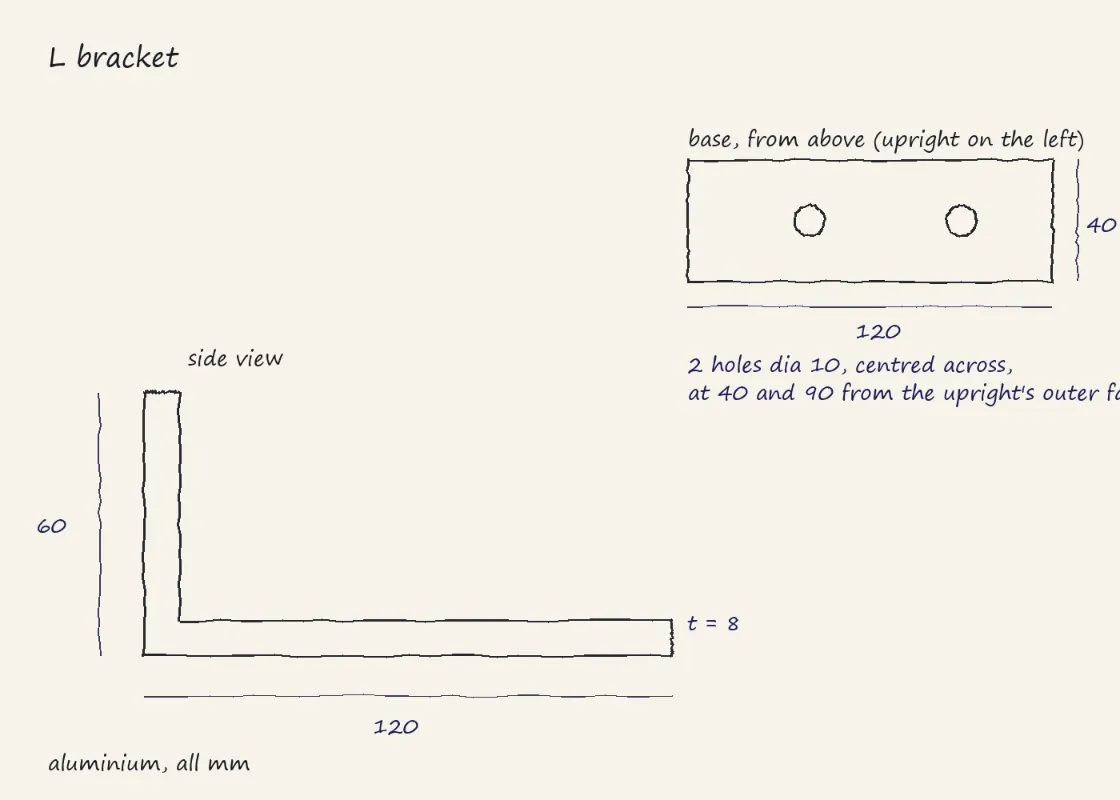
Lo schizzo qui sopra mostra una staffa a L in due viste: di lato, con 120, 60 e uno spessore di 8, e la base dall'alto, 120 per 40, con due fori di diametro 10 «a 40 e 90 dalla faccia esterna del montante». Il messaggio diceva soltanto di modellarla.
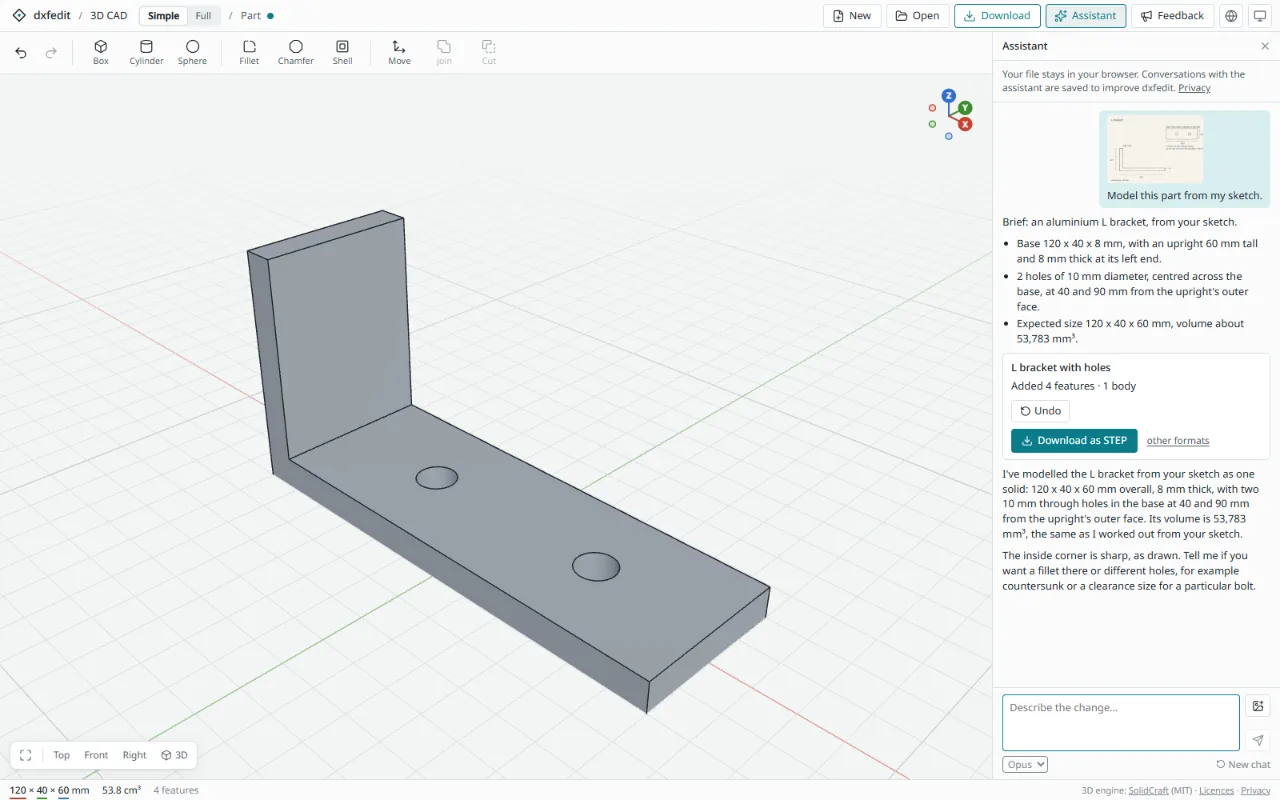
In meno di un minuto l'assistente ha costruito un solo solido di 120 × 40 × 60 mm, con entrambi i fori passanti nella base a quelle distanze. Il suo volume, 53.783 mm³, è quello che avevamo calcolato a mano dallo schizzo. Prima di modellare ha scritto come aveva letto lo schizzo (la base, il montante alto 60 mm, la posizione dei fori, le dimensioni e il volume attesi), così una lettura sbagliata si vede prima del pezzo. Alla fine ha fatto notare che lo spigolo interno è vivo, come disegnato, e ha proposto un raccordo in quel punto o fori diversi.
Cosa mettere sullo schizzo
- Le misure, scritte come numeri. L'assistente modella dai numeri che legge, non da quanto sembra lunga una linea. Una misura che manca è una misura che deve supporre, e dice quale.
- Le unità, una volta sola: «tutto in mm» basta.
- Le viste con il loro nome quando sono più di una (laterale, dall'alto), e dove sta un foro o un'asola, misurato da un bordo.
- Una foto scattata di fronte, con buona luce, con le scritte leggibili. L'immagine viene rimpicciolita nel tuo browser prima di essere inviata.
Da un PDF di tavole
Lo stesso pulsante accetta un PDF. Un PDF fino a tre pagine viene mostrato all'assistente pagina per pagina; di uno più lungo vede un indice di pagine in piccolo e apre quelle che gli servono, ingrandendo la parte di pagina che deve leggere. Il file PDF in sé resta nel tuo browser.
Limiti
- Non misura una foto: l'immagine di un oggetto senza misure scritte non dà dimensioni da cui costruire. Scrivile sull'immagine o nel messaggio.
- Può leggere male un numero o una vista. Prima di usare la parte, confronta le dimensioni e il volume che riporta con quelli che ti aspetti.
- Modella parti singole e semplici gruppi di corpi. Non è uno scanner per forme libere complesse.
- L'assistente è gratis per un certo numero di richieste; dopo, continua con il credito: vedi i prezzi. Una lunga sessione su un PDF consuma più di una richiesta breve.
La parte viene modellata nel tuo browser e non viene mai caricata. L'immagine o le pagine del PDF che alleghi passano dal nostro servizio per arrivare all'assistente e non vengono conservate. Per partire dalle sole parole, vedi da testo a CAD 3D.
Domande frequenti
Lo schizzo deve essere in scala?
No. L'assistente costruisce dalle misure scritte sopra, quindi uno schizzo approssimativo con numeri chiari funziona.
Può modellare dalla foto di un oggetto?
Solo se dai le misure: sull'immagine o nel messaggio. Non misura una foto.
Cosa ottengo?
Un solido che scarichi come STEP per i programmi CAD, oppure come STL o 3MF per la stampa 3D, o come OBJ.
Il mio schizzo viene conservato?
No. L'immagine passa dal nostro servizio per arrivare all'assistente e non viene conservata; la conversazione che conserviamo dice soltanto quante immagini aveva un messaggio.
Altre guide
- Aprire un file DWG online, senza AutoCAD
- Un CAD gratis online, nel browser
- Convertire DWG in DXF online
- Convertire DWG in PDF online
- Convertire DXF in DWG online
- Modificare un DWG senza AutoCAD
- Un editor DXF gratis, nel browser
- Aprire e modificare un file DXF online
- Convertire un DXF o DWG da pollici a millimetri
- Modificare un testo in un DWG o DXF
- Separare testi e quote sovrapposti in un DWG o DXF
- Eliminare le linee doppie in un DXF o DWG
- Quotare un DWG o DXF
- Preparare un DXF per il taglio laser
- Alternative ad AutoCAD per i file DWG: CADQuill a confronto
- Da testo a DXF e DWG: descrivi un disegno, ottieni un file CAD
- Mettere un pezzo davanti a un altro, senza maschere
- Aprire un DWG su Mac, Chromebook, Linux o iPad
- Convertire DXF in PDF online
- Convertire DXF o DWG in SVG online
- Convertire DWG o DXF in PNG online
- Convertire DWG o DXF in STL, OBJ, GLB o STEP
- Convertire in DXF R12 online
- Salvare un disegno per un AutoCAD precedente
- Misurare un DWG o DXF online
- Un assistente IA per disegni DWG e DXF
- Da testo a CAD 3D: descrivi una parte, ottieni un file STEP
- CAD 3D gratis online
- Visualizzatore STEP online, gratis
- Visualizzatore STL online, gratis
- Visualizzatore 3MF online, gratis
- Visualizzatore OBJ online, gratis
- Convertire STL in STEP online
- Convertire STEP in STL online
- Convertire OBJ in STL online
- Convertire 3MF in STL online
- Convertire STL in OBJ online
- Convertire STEP in OBJ online
- Convertire OBJ in STEP online
- Convertire STL in 3MF online
- Convertire STEP in 3MF online
- Da PDF a modello 3D
- Generatore CAD con IA
- Esempi: un messaggio, e cosa ne è uscito
Ultima modifica: 2026-11-28.