من PDF إلى نموذج ثلاثي الأبعاد
افتح برنامج CAD ثلاثي الأبعاد على cadquill.com/3d، وأرفق ملف PDF لرسم عليه أبعاده، واطلب من المساعد أن يصمّم القطعة. يقرأ المساقط والأرقام التي على الصفحات، ويبني جسمًا صلبًا، ثم تنزّله بصيغة STEP أو STL أو 3MF أو OBJ.
واجهة المحرر باللغة الإنجليزية حاليًا، لذلك تبقى أسماء الأزرار في هذا الدليل كما تظهر على الشاشة.
الطريقة
- افتح برنامج CAD ثلاثي الأبعاد على حاسوب وافتح Assistant (المساعد). يُحمَّل المحرّك ثلاثي الأبعاد في متصفحك في المرة الأولى (نحو 38 ميغابايت).
- انقر Attach a picture or a PDF (إرفاق صورة أو ملف PDF) بجانب مربع الرسالة واختر ملف PDF (أو أفلته على اللوحة).
- اكتب ما تريده، مثلًا «صمّم القطعة الواردة في ملف PDF هذا.»، ثم أرسله. وإن كان في ملف PDF عدة قطع، فقل أيّها تريد.
- راجع القطعة وأبعادها وحجمها في أسفل الصفحة، واطلب التعديلات بالكلمات، ثم نزّلها.
ما الذي حدث في تجربتنا
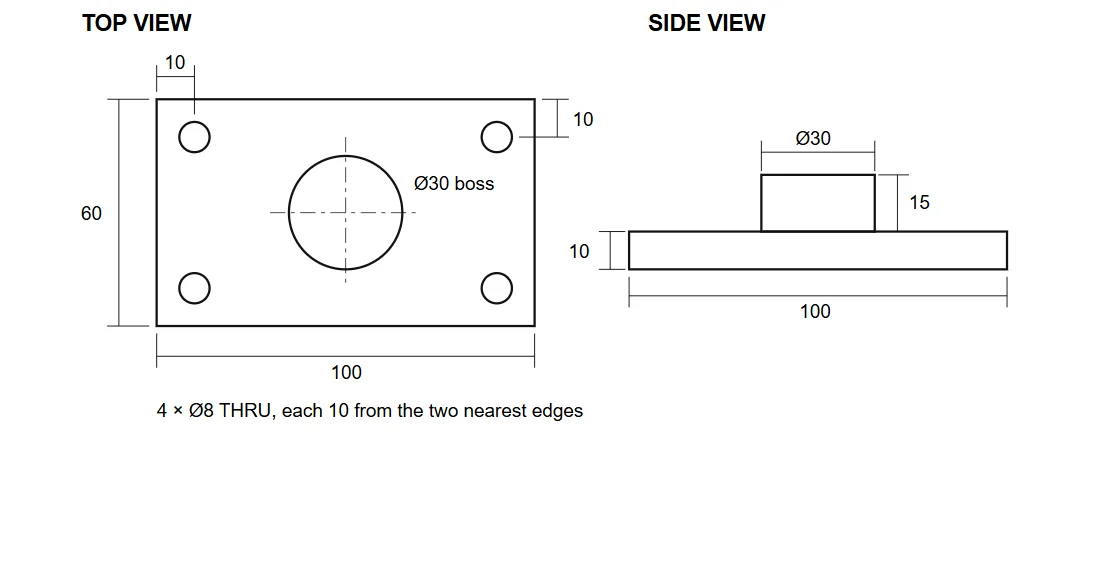
ملف PDF من صفحتين. في الصفحة 1 العنوان وخمس ملاحظات؛ وفي الصفحة 2، أعلاه، مسقط علوي ومسقط جانبي لصفيحة تثبيت: 100 في 60 وسماكتها 10، وفيها أربعة ثقوب نافذة قطر كل منها 8، يبعد كل منها 10 عن أقرب حافتين، وبروز دائري قطره 30 وارتفاعه 15 في المركز. ولم تقل الرسالة إلا أن يصمّم القطعة.
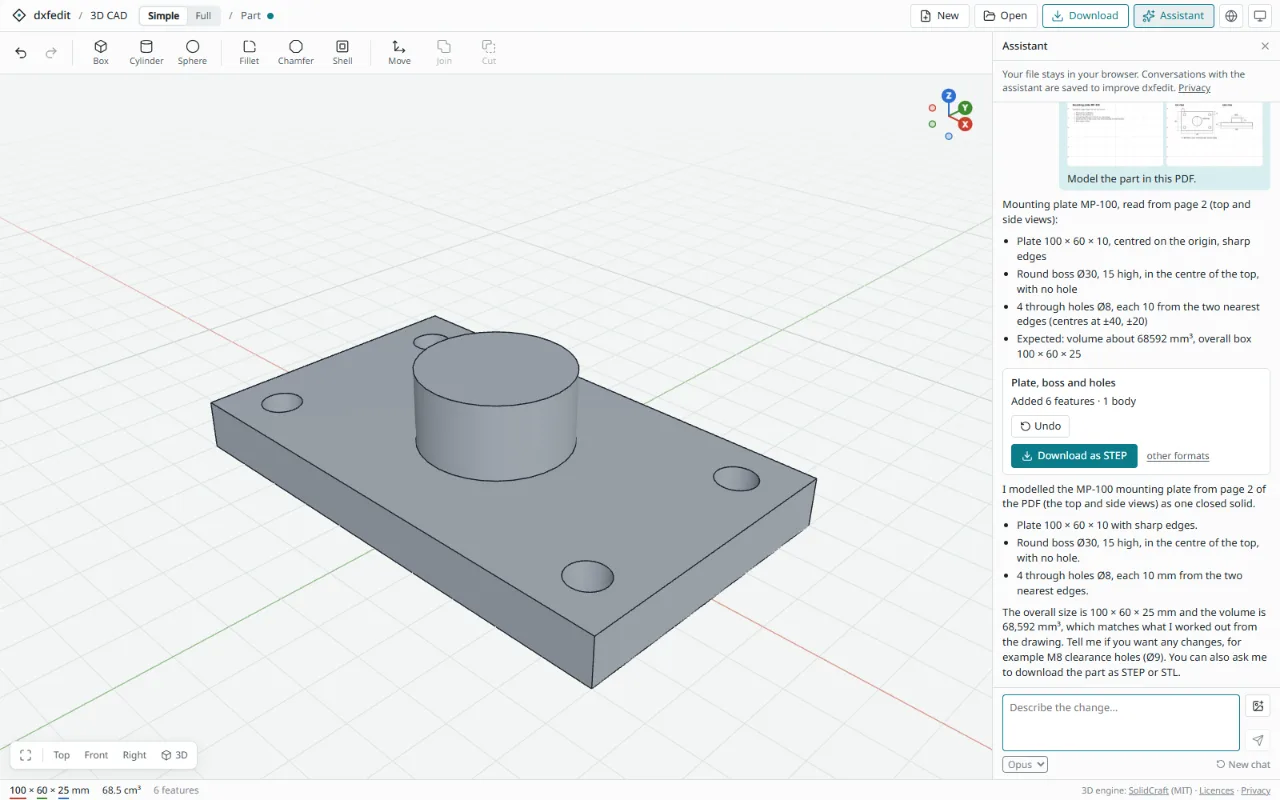
في أقل من دقيقة بنى المساعد جسمًا صلبًا واحدًا بأبعاد 100 × 60 × 25 مم، والبروز في أعلاه والثقوب الأربعة نافذة في الصفيحة على تلك المسافات. وقبل النمذجة كتب ما قرأه في الصفحة 2 والحجم الذي يتوقعه، 68,592 mm³، وهو ما حسبناه يدويًا؛ وتعرض الصفحة 68.5 cm³ للقطعة. وبعد الانتهاء عرض تعديلات، مثل ثقوب خلوص لبراغي M8.
يمكنك تجربة الشيء نفسه: ملف PDF الذي أرفقناه وملف STEP الذي نتج.
ما الذي يحتاج إليه ملف PDF
- الأبعاد، مكتوبة بالأرقام. يصمّم المساعد من الأرقام التي يقرؤها، لا من الطول الذي يبدو عليه الخط في الصفحة. والبُعد الناقص عليه أن يفترضه، ويقول أيّ بُعد هو.
- مساقط تُظهر القطعة من أكثر من جهة إن اقتضى شكلها ذلك، وتبيّن موضع كل ثقب أو مجرى، مقيسًا من حافة أو من مركز.
- الوحدات، مكتوبة مرة واحدة.
- ملف PDF من ثلاث صفحات على الأكثر يُعرض على المساعد بصفحاته؛ وإن كان أطول رأى فهرسًا من صفحات مصغّرة وفتح ما يحتاجه منها، مقرّبًا الجزء الذي عليه أن يقرأه من الصفحة.
الحدود
- قد يخطئ في قراءة رقم أو مسقط. قارن الأبعاد والحجم اللذين يذكرهما بما تتوقعه قبل استخدام القطعة.
- يصمّم قطعًا مفردة ومجموعات بسيطة من الأجسام. أما رسم تجميع كامل، أو قطعة ذات أسطح حرة معقدة، ففوق طاقته.
- لا يحوّل خطوط ملف PDF إلى هندسة: يقرأ الرسم كما يقرؤه إنسان ويصمّم القطعة من جديد. ولتحويل رسم ثنائي الأبعاد بين صيغ الملفات، انظر محرر DXF وDWG.
- المساعد مجاني لعدد من الطلبات؛ وبعدها يستمر برصيد: انظر الأسعار. الجلسة الطويلة على ملف PDF طويل تستهلك أكثر من طلب قصير.
تُصمَّم القطعة في متصفحك ولا تُرفع أبدًا. أما ملف PDF نفسه فيبقى في متصفحك: الصفحات التي ينظر إليها المساعد تمرّ عبر خدمتنا كصور ولا يُحتفظ بها. وللبدء من رسم تخطيطي باليد، انظر من رسم تخطيطي إلى نموذج ثلاثي الأبعاد؛ ومن الكلمات وحدها، من النص إلى CAD ثلاثي الأبعاد.
أسئلة شائعة
هل يستطيع تحويل أي ملف PDF إلى نموذج ثلاثي الأبعاد؟
لا. يحتاج إلى رسم لقطعة كُتبت عليه أبعادها. يقرأ المساقط والأرقام ويصمّم القطعة؛ ولا يقيس الصفحة.
ما الذي أحصل عليه؟
جسم صلب تنزّله بصيغة STEP لبرامج CAD، أو بصيغة STL أو 3MF للطباعة ثلاثية الأبعاد، أو بصيغة OBJ.
هل يُرفع ملف PDF الخاص بي؟
يبقى ملف PDF في متصفحك. الصفحات التي ينظر إليها المساعد تمرّ عبر خدمتنا كصور ولا يُحتفظ بها.
كم يستغرق ذلك؟
في تجربتنا استغرق ملف PDF من صفحتين لصفيحة فيها بروز وأربعة ثقوب أقل من دقيقة. ملف PDF الطويل أو القطعة الكثيرة التفاصيل يستغرقان وقتًا أطول.
أدلة أخرى
- افتح ملف DWG أونلاين دون AutoCAD
- برنامج CAD مجاني أونلاين، في متصفحك
- تحويل DWG إلى DXF أونلاين
- تحويل DWG إلى PDF أونلاين
- تحويل DXF إلى DWG أونلاين
- تعديل ملف DWG دون AutoCAD
- محرر DXF مجاني، في متصفحك
- افتح ملف DXF وعدّله أونلاين
- تحويل ملف DXF أو DWG من البوصة إلى المليمتر
- تغيير نص في ملف DWG أو DXF
- إصلاح النصوص والأبعاد المتداخلة في ملف DWG أو DXF
- حذف الخطوط المكررة من ملف DXF أو DWG
- إضافة أبعاد إلى ملف DWG أو DXF
- تجهيز ملف DXF للقطع بالليزر
- بدائل AutoCAD لملفات DWG: مقارنة CADQuill بغيره
- تحويل النص إلى DXF وDWG: صِف الرسم واحصل على ملف CAD
- ضع قطعة أمام أخرى، دون أقنعة
- فتح ملف DWG على ماك أو Chromebook أو Linux أو iPad
- تحويل DXF إلى PDF أونلاين
- تحويل DXF أو DWG إلى SVG أونلاين
- تحويل DWG أو DXF إلى PNG أونلاين
- تحويل DWG أو DXF إلى STL أو OBJ أو GLB أو STEP
- التحويل إلى DXF R12 أونلاين
- حفظ رسم لإصدار أقدم من AutoCAD
- قياس ملف DWG أو DXF أونلاين
- مساعد ذكاء اصطناعي لرسومات DWG وDXF
- من النص إلى CAD ثلاثي الأبعاد: صِف قطعة واحصل على ملف STEP
- من رسم تخطيطي إلى نموذج ثلاثي الأبعاد
- برنامج CAD ثلاثي الأبعاد مجاني أونلاين
- عارض STEP عبر الإنترنت، مجانًا
- عارض STL عبر الإنترنت، مجانًا
- عارض 3MF عبر الإنترنت، مجانًا
- عارض OBJ عبر الإنترنت، مجانًا
- تحويل STL إلى STEP عبر الإنترنت
- تحويل STEP إلى STL عبر الإنترنت
- تحويل OBJ إلى STL عبر الإنترنت
- تحويل 3MF إلى STL عبر الإنترنت
- تحويل STL إلى OBJ عبر الإنترنت
- تحويل STEP إلى OBJ عبر الإنترنت
- تحويل OBJ إلى STEP عبر الإنترنت
- تحويل STL إلى 3MF عبر الإنترنت
- تحويل STEP إلى 3MF عبر الإنترنت
- مولّد CAD بالذكاء الاصطناعي
- أمثلة: رسالة واحدة، وما نتج عنها
آخر تحديث: 2026-11-28.