De boceto a modelo 3D
Abre el CAD 3D en cadquill.com/3d, adjunta una foto o un escaneo de tu boceto con las medidas escritas en él y pide al asistente que lo modele. Lee las vistas y los números, construye un sólido, y tú lo descargas en STEP, STL, 3MF u OBJ.
Cómo
- Dibuja la pieza en papel, o usa el dibujo que ya tienes. Escribe en él sus medidas y, si hay más de una vista, indica cuál es cada una.
- Abre el CAD 3D en un ordenador y abre el Asistente. La primera vez, el motor 3D se carga en tu navegador (unos 38 MB).
- Pulsa Adjuntar una imagen o un PDF junto al cuadro del mensaje y elige la foto o el escaneo (o pégalo, o suéltalo sobre el panel). Con un mensaje van hasta tres imágenes.
- Escribe lo que quieres, por ejemplo «Modela esta pieza a partir de mi boceto.», y envíalo.
- Revisa la pieza, su tamaño y su volumen al pie de la página, pide cambios con palabras y descárgala.
Qué pasó en nuestra prueba
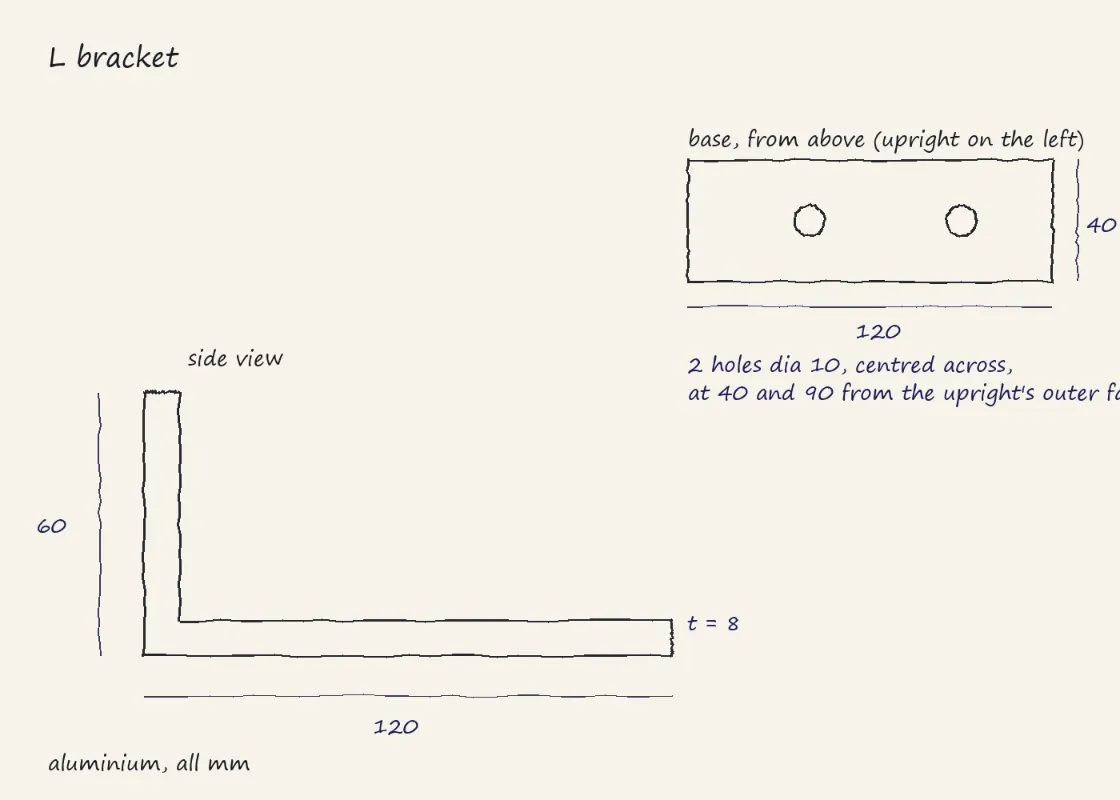
El boceto de arriba muestra una escuadra en L en dos vistas: de lado, con 120, 60 y un grosor de 8, y la base desde arriba, de 120 por 40, con dos agujeros de diámetro 10 «a 40 y 90 de la cara exterior del ala vertical». El mensaje solo decía que la modelara.
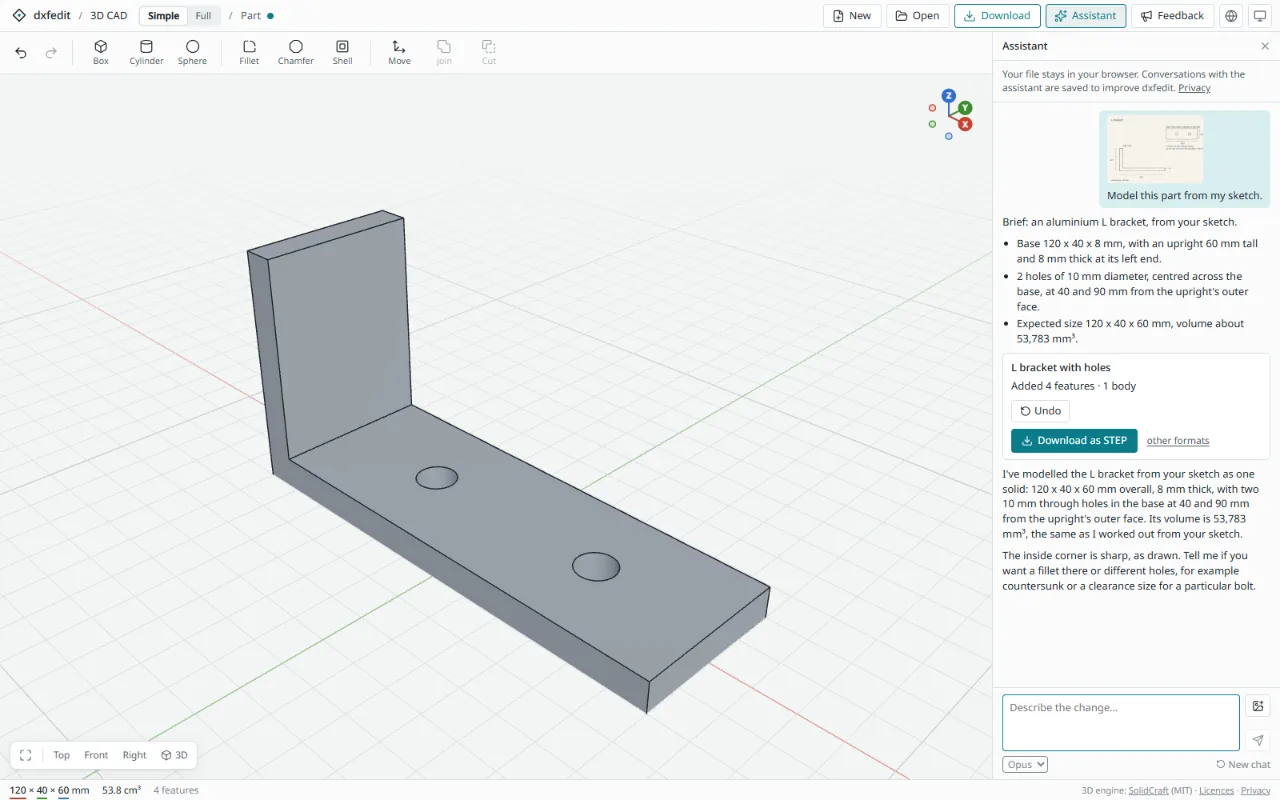
En menos de un minuto el asistente construyó un solo sólido de 120 × 40 × 60 mm con los dos agujeros pasantes en la base a esas distancias. Su volumen, 53.783 mm³, es el que calculamos a mano a partir del boceto. Antes de modelar escribió cómo había leído el boceto (la base, el ala vertical de 60 mm de alto, la posición de los agujeros, el tamaño y el volumen esperados), de modo que una lectura equivocada se ve antes que la pieza. Al terminar señaló que la esquina interior es viva, como está dibujada, y propuso un redondeo allí u otros agujeros.
Qué poner en el boceto
- Medidas, escritas con números. El asistente modela a partir de los números que lee, no de lo larga que parece una línea. Una medida que falta es una que tiene que suponer, y dice cuál.
- Unidades, una sola vez: «todo en mm» basta.
- Vistas con su nombre cuando hay varias (lateral, superior), y dónde está un agujero o una ranura, medido desde un borde.
- Una foto tomada de frente, con buena luz y con la letra legible. La imagen se reduce en tu navegador antes de enviarse.
A partir de un PDF de planos
El mismo botón acepta un PDF. Un PDF de hasta tres páginas se le muestra al asistente como sus páginas; de uno más largo ve un índice de páginas en pequeño y abre las que necesita, ampliando la parte de la página que tiene que leer. El archivo PDF en sí se queda en tu navegador.
Límites
- No mide una foto: la imagen de un objeto sin medidas escritas no da dimensiones con las que construir. Escríbelas en la imagen o en tu mensaje.
- Puede leer mal un número o una vista. Compara el tamaño y el volumen que indica con lo que esperas antes de usar la pieza.
- Modela piezas sueltas y grupos sencillos de cuerpos. No es un escáner de formas libres complejas.
- El asistente es gratis durante un número de peticiones; después sigue con crédito: consulta los precios. Una sesión larga con un PDF consume más que una petición corta.
La pieza se modela en tu navegador y nunca se sube. La imagen o las páginas del PDF que adjuntas pasan por nuestro servicio hacia el asistente y no se guardan. Para partir solo de palabras, consulta de texto a CAD 3D.
Preguntas frecuentes
¿El boceto tiene que estar a escala?
No. El asistente construye a partir de las medidas escritas en él, así que un boceto aproximado con números claros funciona.
¿Puede modelar a partir de la foto de un objeto?
Solo si das las medidas: en la imagen o en tu mensaje. No mide una foto.
¿Qué obtengo?
Un sólido que descargas como STEP para programas CAD, o como STL o 3MF para impresión 3D, o como OBJ.
¿Se guarda mi boceto?
No. La imagen pasa por nuestro servicio hacia el asistente y no se guarda; la conversación que guardamos solo dice cuántas imágenes tenía un mensaje.
Más guías
- Abrir un archivo DWG online, sin AutoCAD
- Un CAD online gratis, en tu navegador
- Convertir DWG a DXF online
- Convertir DWG a PDF online
- Convertir DXF a DWG online
- Editar un DWG sin AutoCAD
- Un editor DXF gratis, en tu navegador
- Abrir y editar un archivo DXF online
- Convertir un DXF o DWG de pulgadas a milímetros
- Cambiar un texto en un DWG o DXF
- Corregir textos y cotas superpuestos en un DWG o DXF
- Eliminar líneas duplicadas en un DXF o DWG
- Agregar cotas a un DWG o DXF
- Preparar un DXF para corte láser
- Alternativas a AutoCAD para archivos DWG: CADQuill frente a las demás
- Texto a DXF y DWG: describe un dibujo y obtén un archivo CAD
- Poner una pieza delante de otra, sin máscaras
- Abrir un DWG en una Mac, una Chromebook, Linux o un iPad
- Convertir DXF a PDF online
- Convertir DXF o DWG a SVG online
- Convertir DWG o DXF a PNG online
- Convertir DWG o DXF a STL, OBJ, GLB o STEP
- Convertir a DXF R12 online
- Guardar un dibujo para un AutoCAD más antiguo
- Medir un DWG o DXF online
- Un asistente de IA para dibujos DWG y DXF
- De texto a CAD 3D: describe una pieza y obtén un archivo STEP
- CAD 3D online gratis
- Visor STEP online, gratis
- Visor STL online, gratis
- Visor 3MF online, gratis
- Visor OBJ online, gratis
- Convertir STL a STEP online
- Convertir STEP a STL online
- Convertir OBJ a STL online
- Convertir 3MF a STL online
- Convertir STL a OBJ online
- Convertir STEP a OBJ online
- Convertir OBJ a STEP online
- Convertir STL a 3MF online
- Convertir STEP a 3MF online
- De PDF a modelo 3D
- Generador de CAD con IA
- Ejemplos: un mensaje, y lo que salió
Última actualización: 2026-11-28.