KI-CAD-Generator
Sagen Sie, was Sie brauchen, mit den Maßen, und der Assistent erstellt es mit den Befehlen eines CAD-Programms: ein 3D-Teil, das Sie als STEP, STL, 3MF oder OBJ herunterladen, oder eine 2D-Zeichnung mit Layern und Bemaßungen, die Sie als DXF, DWG oder PDF herunterladen. Es läuft in Ihrem Browser; ausprobieren können Sie es ohne Konto.
Drei Dinge, die er erstellt
- Ein 3D-Teil aus Worten. Im 3D-CAD drücken Sie Teil beschreiben. Der Assistent modelliert es mit Skizzen, Extrusionen, Bohrungen, Abrundungen und Mustern, und Sie laden STEP, STL, 3MF oder OBJ herunter. Mehr unter Text zu 3D-CAD.
- Eine 2D-Zeichnung aus Worten. Im 2D-CAD (vollständige Oberfläche) drücken Sie Zeichnung beschreiben. Der Assistent zeichnet sie auf Layern, mit Bemaßungen, und Sie laden DXF, DWG oder PDF herunter. Mehr unter Text zu DXF.
- Eine Änderung an einer Zeichnung, die Sie haben. Öffnen Sie eine DWG oder DXF im 2D-CAD (einfache Oberfläche), sagen Sie, was sich ändern soll, sehen Sie die Änderung in Rot und drücken Sie „Übernehmen“.
Er geht auch von einem Bild aus: einer Skizze mit ihren Maßen oder dem PDF einer Zeichnung.
Was in unseren Versuchen geschah
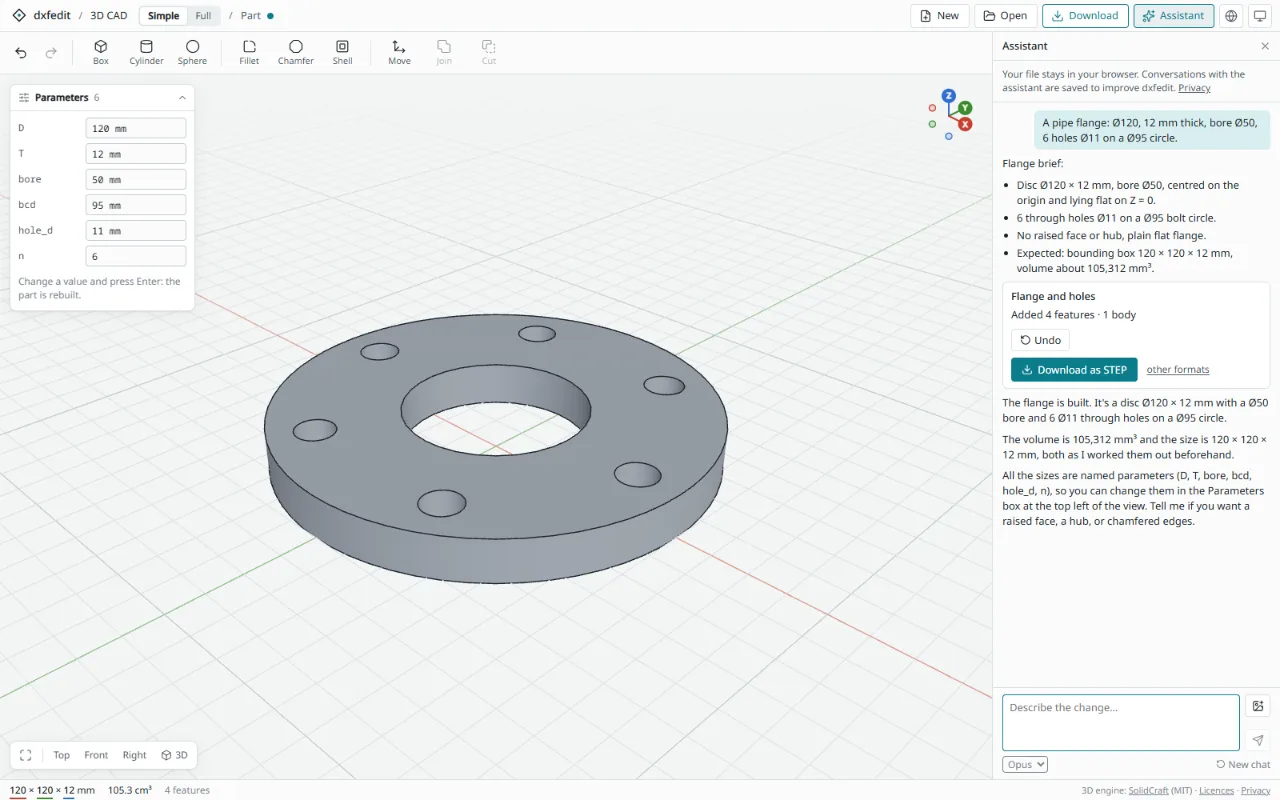
Der Flansch. Eine Nachricht, die unter dem ersten Bild. Vor dem Modellieren schrieb der Assistent die Größe und das Volumen auf, die er erwartete; weniger als eine Minute später zeigte die Seite einen Volumenkörper von 120 × 120 × 12 mm und 105,3 cm³, und das ist das Volumen, das wir von Hand berechnet haben. Die sechs Maße (Durchmesser, Dicke, Mittelbohrung, Lochkreis, Lochdurchmesser, Anzahl der Löcher) sind Parameter: Ändern Sie einen Wert, und das Teil wird neu aufgebaut. Die STEP-Datei, die herauskam.
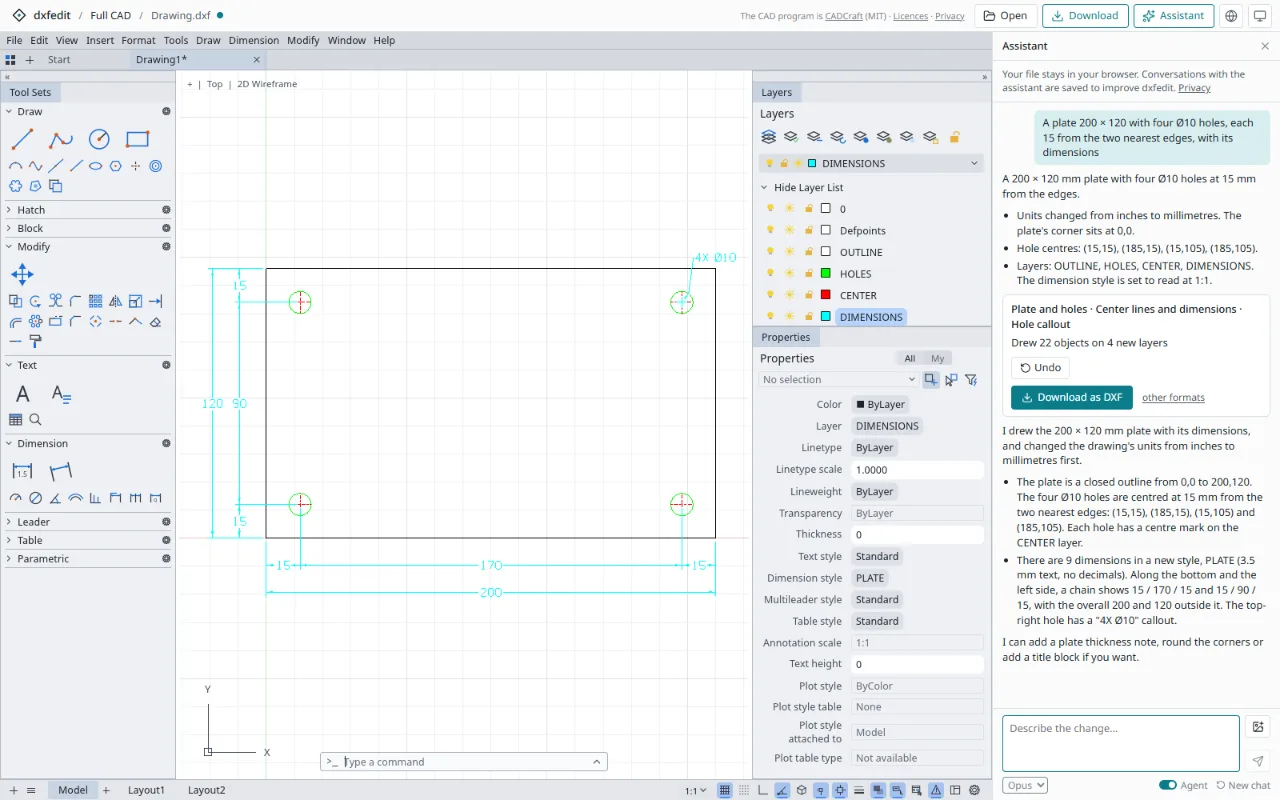
Die Platte. Eine Nachricht, die unter dem zweiten Bild. Weniger als eine Minute später hatte die Zeichnung 22 Objekte auf vier neuen Layern (Kontur, Bohrungen, Mittenmarkierungen, Bemaßungen): die Platte, die vier Bohrungen 15 von den Kanten entfernt und neun Bemaßungen. Der Assistent sagte, dass er zuerst die Einheiten der Zeichnung von Zoll auf Millimeter umgestellt hatte. Die DXF-Datei, die herauskam.
Eine Änderung. In der Beispielzeichnung des Editors, einer Flanschplatte, schrieben wir „Change the 8 bolt holes to Ø16“ (Ändere die 8 Schraubenlöcher auf Ø16). Der Assistent fand die acht Löcher, mit Ø13,5, und den Hinweis daneben und zeigte die Änderung; nach „Übernehmen“ waren 10 Objekte geändert: die acht Kreise und ihre Beschriftung.
Alle Ergebnisse stehen auf der Beispielseite.
Warum das Ergebnis echtes CAD ist
- Das 3D-Teil ist ein Volumenkörper aus exakten Flächen (Ebenen, Zylindern), kein Netz aus Dreiecken: eine STEP-Datei, die ein CAD-Programm öffnet und weiterbearbeitet.
- Die Zeichnung besteht aus Linien, Kreisen, Layern und Bemaßungen, wie eine, die in einem CAD-Programm von Hand gezeichnet wurde.
- Was er erstellt, sind gewöhnliche Features und Objekte des CAD auf der Seite; Sie können also von Hand dort weitermachen, wo er aufgehört hat, oder rückgängig machen, was er getan hat.
- Er prüft seine eigene Arbeit: Er vergleicht die Größe und das Volumen des Teils mit dem, was er erwartet hat, und sagt es.
Grenzen
- Geben Sie die Maße an. Ohne sie muss der Assistent wählen, und er sagt, was er gewählt hat.
- Er erstellt einzelne Teile und einfache Gruppen von Körpern und 2D-Zeichnungen gewöhnlicher Größe. Eine ganze Maschine, eine Baugruppe mit ihren Abhängigkeiten oder ein gerendertes Bild übersteigen, was er kann.
- Er kann sich bei einem Detail irren. Prüfen Sie die Maße und das Volumen, bevor Sie das Teil in die Fertigung geben.
- Der Assistent ist für eine bestimmte Zahl von Anfragen kostenlos; danach macht er mit Guthaben weiter: siehe Preise. Zeichnen und Modellieren von Hand, Öffnen, Konvertieren und Speichern von Dateien bleiben kostenlos.
Das Teil oder die Zeichnung entsteht in Ihrem Browser und wird nie hochgeladen; Ihre Nachrichten an den Assistenten gehen über unseren Dienst: siehe Datenschutz.
Fragen
Gibt es eine KI, die CAD-Dateien aus Text erzeugt?
Ja. Auf CADQuill beschreiben Sie ein Teil und erhalten eine STEP-, STL-, 3MF- oder OBJ-Datei, oder Sie beschreiben eine Zeichnung und erhalten DXF, DWG oder PDF. Es läuft im Browser.
Ist das Ergebnis ein Netz oder ein echter Volumenkörper?
Ein echter Volumenkörper, mit Skizzen, Extrusionen und Bohrungen modelliert und als STEP gespeichert. STL, 3MF und OBJ gibt es für den 3D-Druck.
Ist es kostenlos?
Die CAD-Programme sind kostenlos. Der Assistent ist für eine bestimmte Zahl von Anfragen kostenlos, danach macht er mit Guthaben weiter; die Beträge stehen auf der Preisseite.
Brauche ich ein Konto?
Nein, zum Ausprobieren nicht. Ein Konto bringt weitere kostenlose Anfragen und bewahrt Ihre Unterhaltungen auf.
Weitere Anleitungen
- DWG-Datei online öffnen, ohne AutoCAD
- Ein kostenloses CAD online, in Ihrem Browser
- DWG online in DXF umwandeln
- DWG online in PDF umwandeln
- DXF online in DWG umwandeln
- Eine DWG ohne AutoCAD bearbeiten
- Ein kostenloser DXF-Editor, in Ihrem Browser
- DXF-Datei online öffnen und bearbeiten
- Eine DXF oder DWG von Zoll in Millimeter umrechnen
- Einen Text in einer DWG oder DXF ändern
- Überlappende Texte und Bemaßungen in einer DWG oder DXF korrigieren
- Doppelte Linien in einer DXF oder DWG löschen
- Bemaßungen zu einer DWG oder DXF hinzufügen
- Eine DXF für das Laserschneiden vorbereiten
- AutoCAD-Alternativen für DWG-Dateien: CADQuill im Vergleich
- Text zu DXF und DWG: Zeichnung beschreiben, CAD-Datei erhalten
- Ein Teil vor ein anderes legen, ohne Abdeckungen
- Eine DWG auf einem Mac, einem Chromebook, unter Linux oder auf einem iPad öffnen
- DXF online in PDF umwandeln
- DXF oder DWG online in SVG umwandeln
- DWG oder DXF online in PNG umwandeln
- DWG oder DXF in STL, OBJ, GLB oder STEP umwandeln
- In DXF R12 umwandeln, online
- Eine Zeichnung für ein älteres AutoCAD speichern
- DWG oder DXF online messen
- Ein KI-Assistent für DWG- und DXF-Zeichnungen
- Text zu 3D-CAD: Teil beschreiben, STEP-Datei erhalten
- Skizze zu 3D-Modell
- Kostenloses 3D-CAD online
- STEP-Viewer online, kostenlos
- STL Viewer online, kostenlos
- 3MF Viewer online, kostenlos
- OBJ Viewer online, kostenlos
- STL in STEP umwandeln, online
- STEP in STL umwandeln, online
- OBJ in STL umwandeln, online
- 3MF in STL umwandeln, online
- STL in OBJ umwandeln, online
- STEP in OBJ umwandeln, online
- OBJ in STEP umwandeln, online
- STL in 3MF umwandeln, online
- STEP in 3MF umwandeln, online
- PDF zu 3D-Modell
- Beispiele: eine Nachricht, und was herauskam
Zuletzt geändert am 2026-11-27.