Generador de CAD con IA
Di lo que necesitas, con sus medidas, y el asistente lo hace con los comandos de un programa CAD: una pieza 3D que descargas en STEP, STL, 3MF u OBJ, o un dibujo 2D con capas y cotas que descargas en DXF, DWG o PDF. Funciona en tu navegador; puedes probarlo sin cuenta.
Tres cosas que hace
- Una pieza 3D a partir de palabras. En el CAD 3D, pulsa Describir una pieza. El asistente la modela con croquis, extrusiones, agujeros, redondeos y patrones, y tú descargas STEP, STL, 3MF u OBJ. Más en de texto a CAD 3D.
- Un dibujo 2D a partir de palabras. En el CAD 2D (interfaz Completa), pulsa Describir un dibujo. El asistente lo dibuja en capas, con cotas, y tú descargas DXF, DWG o PDF. Más en de texto a DXF.
- Un cambio en un dibujo que ya tienes. Abre un DWG o DXF en el CAD 2D (interfaz Sencilla), di qué hay que cambiar, mira el cambio en rojo y pulsa «Aplicar».
También parte de una imagen: un boceto con sus medidas o el PDF de un plano.
Qué pasó en nuestras pruebas
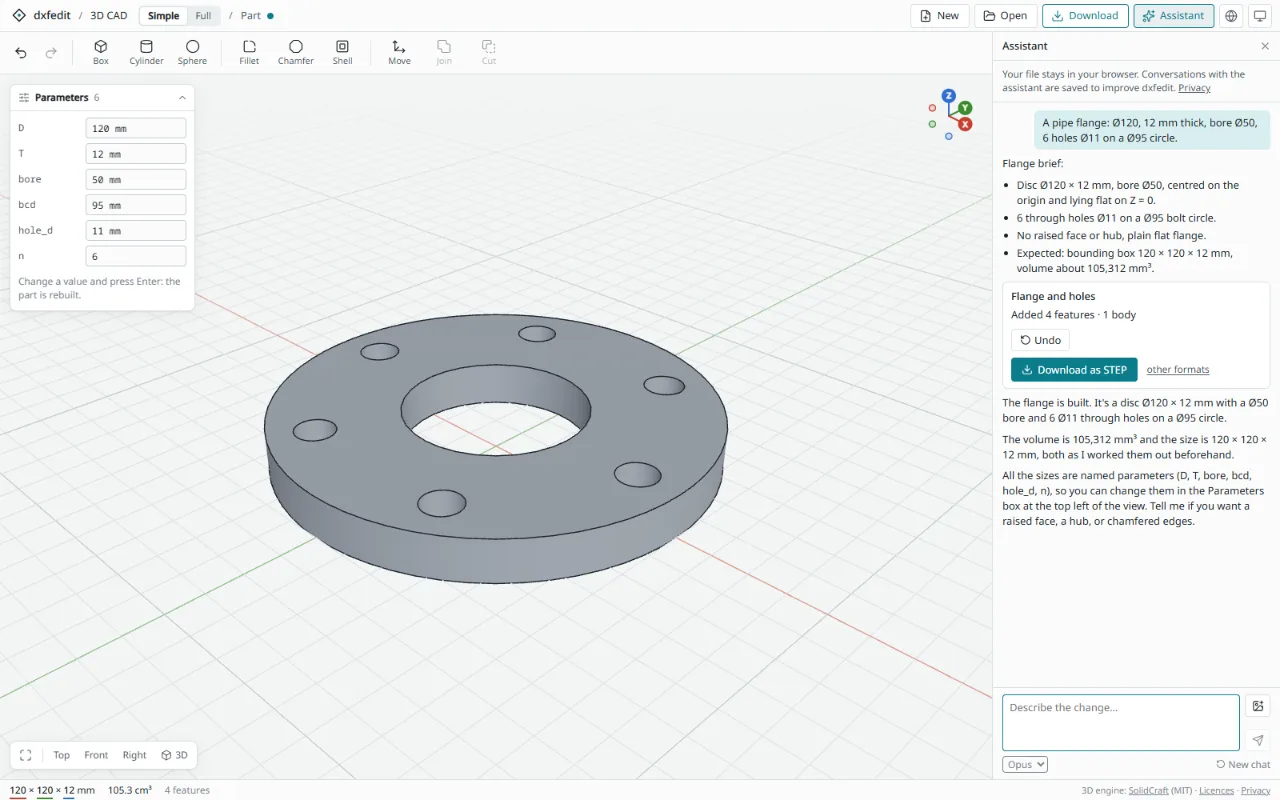
La brida. Un solo mensaje, el que está bajo la primera imagen. Antes de modelar, el asistente escribió el tamaño y el volumen que esperaba; menos de un minuto después la página mostraba un solo sólido de 120 × 120 × 12 mm y 105,3 cm³, que es el volumen que calculamos a mano. Las seis medidas (diámetro, grosor, agujero central, circunferencia de los pernos, diámetro de los agujeros, número de agujeros) son parámetros: cambia un valor y la pieza se reconstruye. El archivo STEP que salió.
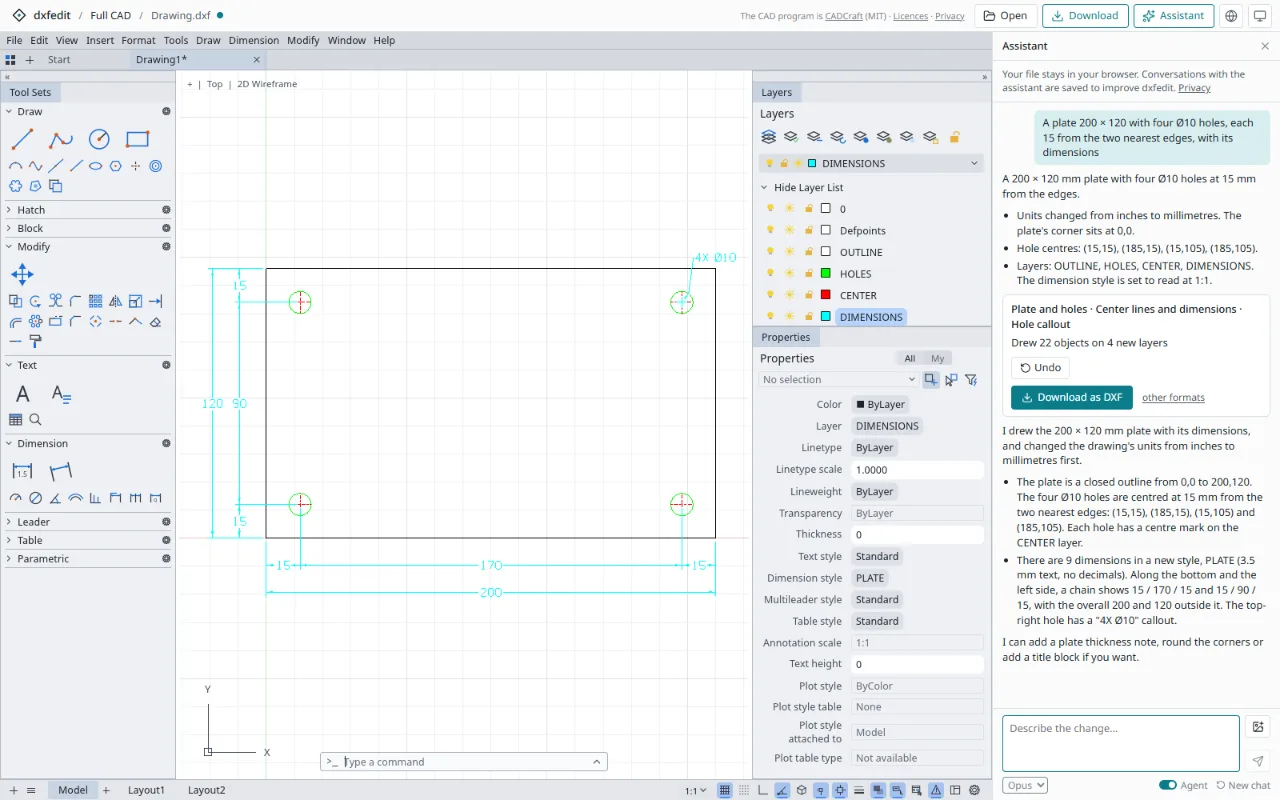
La placa. Un solo mensaje, el que está bajo la segunda imagen. Menos de un minuto después el dibujo tenía 22 objetos en cuatro capas nuevas (contorno, agujeros, marcas de centro, cotas): la placa, los cuatro agujeros a 15 de los bordes y nueve cotas. El asistente dijo que antes había cambiado las unidades del dibujo de pulgadas a milímetros. El archivo DXF que salió.
Un cambio. En el dibujo de ejemplo del editor, una placa de brida, escribimos «Change the 8 bolt holes to Ø16» (Cambia los 8 agujeros de los pernos a Ø16). El asistente encontró los ocho agujeros, de Ø13,5, y la nota que tienen al lado, y mostró el cambio; tras pulsar «Aplicar» habían cambiado 10 entidades: los ocho círculos y su anotación.
Todos los resultados están en la página de ejemplos.
Por qué el resultado es CAD real
- La pieza 3D es un sólido hecho de caras exactas (planos, cilindros), no una malla de triángulos: un archivo STEP que un programa CAD abre y sigue editando.
- El dibujo está hecho de líneas, círculos, capas y cotas, como uno dibujado a mano en un programa CAD.
- Lo que hace son operaciones y objetos corrientes del CAD de la página, así que puedes seguir a mano desde donde se detuvo, o deshacer lo que hizo.
- Comprueba su propio trabajo: compara el tamaño y el volumen de la pieza con lo que esperaba, y lo dice.
Límites
- Da las medidas. Sin ellas el asistente tiene que elegir, y dice qué eligió.
- Hace piezas sueltas y grupos sencillos de cuerpos, y dibujos 2D de tamaño corriente. Una máquina completa, un ensamblaje con sus restricciones o una imagen renderizada quedan fuera de su alcance.
- Puede equivocarse en un detalle. Comprueba las medidas y el volumen antes de mandar a fabricar la pieza.
- El asistente es gratis durante un número de peticiones; después sigue con crédito: consulta los precios. Dibujar y modelar a mano, abrir, convertir y guardar archivos siguen siendo gratis.
La pieza o el dibujo se hace en tu navegador y nunca se sube; tus mensajes al asistente pasan por nuestro servicio: consulta la privacidad.
Preguntas frecuentes
¿Hay una IA que genere archivos CAD a partir de texto?
Sí. En CADQuill describes una pieza y obtienes un archivo STEP, STL, 3MF u OBJ, o describes un dibujo y obtienes DXF, DWG o PDF. Funciona en el navegador.
¿El resultado es una malla o un sólido real?
Un sólido real, modelado con croquis, extrusiones y agujeros, y guardado como STEP. STL, 3MF y OBJ están para la impresión 3D.
¿Es gratis?
Los programas CAD son gratis. El asistente es gratis durante un número de peticiones y después sigue con crédito; los importes están en la página de precios.
¿Necesito una cuenta?
No, para probarlo no. Una cuenta añade peticiones gratuitas y guarda tus conversaciones.
Más guías
- Abrir un archivo DWG online, sin AutoCAD
- Un CAD online gratis, en tu navegador
- Convertir DWG a DXF online
- Convertir DWG a PDF online
- Convertir DXF a DWG online
- Editar un DWG sin AutoCAD
- Un editor DXF gratis, en tu navegador
- Abrir y editar un archivo DXF online
- Convertir un DXF o DWG de pulgadas a milímetros
- Cambiar un texto en un DWG o DXF
- Corregir textos y cotas superpuestos en un DWG o DXF
- Eliminar líneas duplicadas en un DXF o DWG
- Agregar cotas a un DWG o DXF
- Preparar un DXF para corte láser
- Alternativas a AutoCAD para archivos DWG: CADQuill frente a las demás
- Texto a DXF y DWG: describe un dibujo y obtén un archivo CAD
- Poner una pieza delante de otra, sin máscaras
- Abrir un DWG en una Mac, una Chromebook, Linux o un iPad
- Convertir DXF a PDF online
- Convertir DXF o DWG a SVG online
- Convertir DWG o DXF a PNG online
- Convertir DWG o DXF a STL, OBJ, GLB o STEP
- Convertir a DXF R12 online
- Guardar un dibujo para un AutoCAD más antiguo
- Medir un DWG o DXF online
- Un asistente de IA para dibujos DWG y DXF
- De texto a CAD 3D: describe una pieza y obtén un archivo STEP
- De boceto a modelo 3D
- CAD 3D online gratis
- Visor STEP online, gratis
- Visor STL online, gratis
- Visor 3MF online, gratis
- Visor OBJ online, gratis
- Convertir STL a STEP online
- Convertir STEP a STL online
- Convertir OBJ a STL online
- Convertir 3MF a STL online
- Convertir STL a OBJ online
- Convertir STEP a OBJ online
- Convertir OBJ a STEP online
- Convertir STL a 3MF online
- Convertir STEP a 3MF online
- De PDF a modelo 3D
- Ejemplos: un mensaje, y lo que salió
Última actualización: 2026-11-27.