Da PDF a modello 3D
Apri il CAD 3D su cadquill.com/3d, allega il PDF di un disegno con le sue quote e chiedi all'assistente di modellare la parte. Legge le viste e i numeri sulle pagine, costruisce un solido, e tu lo scarichi in STEP, STL, 3MF o OBJ.
Come
- Apri il CAD 3D su un computer e apri l'Assistente. La prima volta il motore 3D si carica nel browser (circa 38 MB).
- Premi Allega un'immagine o un PDF accanto alla casella del messaggio e scegli il PDF (oppure trascinalo sul pannello).
- Scrivi cosa vuoi, ad esempio «Modella la parte di questo PDF.», e invia. Se il PDF mostra più parti, di' quale.
- Controlla la parte, le sue dimensioni e il suo volume in fondo alla pagina, chiedi le modifiche a parole e scaricala.
Cosa è successo nella nostra prova
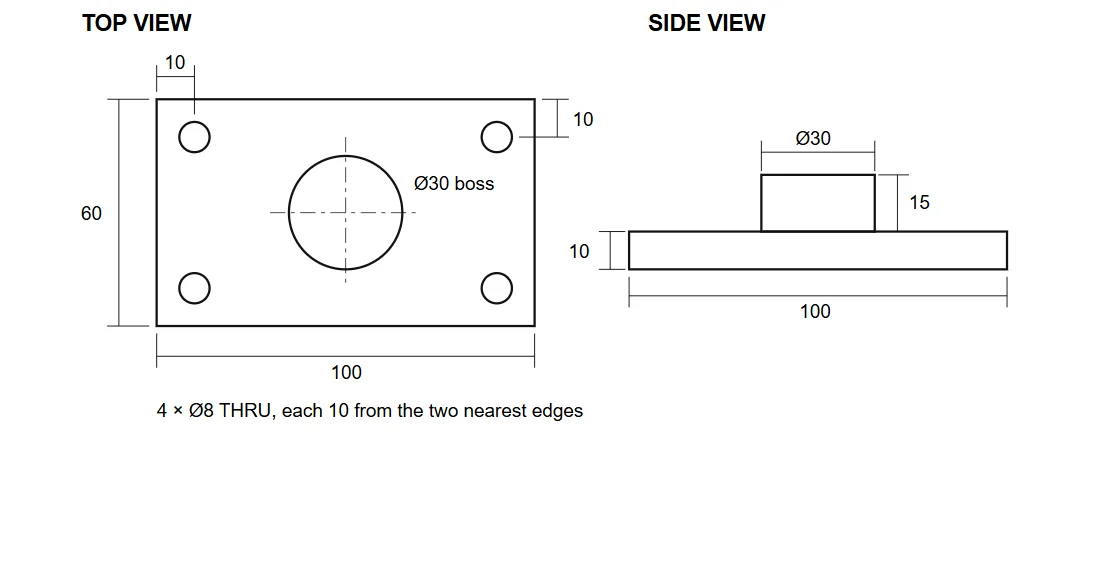
Il PDF ha due pagine. La pagina 1 ha il titolo e cinque note; la pagina 2, qui sopra, ha una vista dall'alto e una vista laterale di una piastra di fissaggio: 100 per 60 e spessa 10, quattro fori passanti di diametro 8, ciascuno a 10 dai due bordi più vicini, e al centro un risalto cilindrico di diametro 30, alto 15. Il messaggio diceva soltanto di modellare la parte.
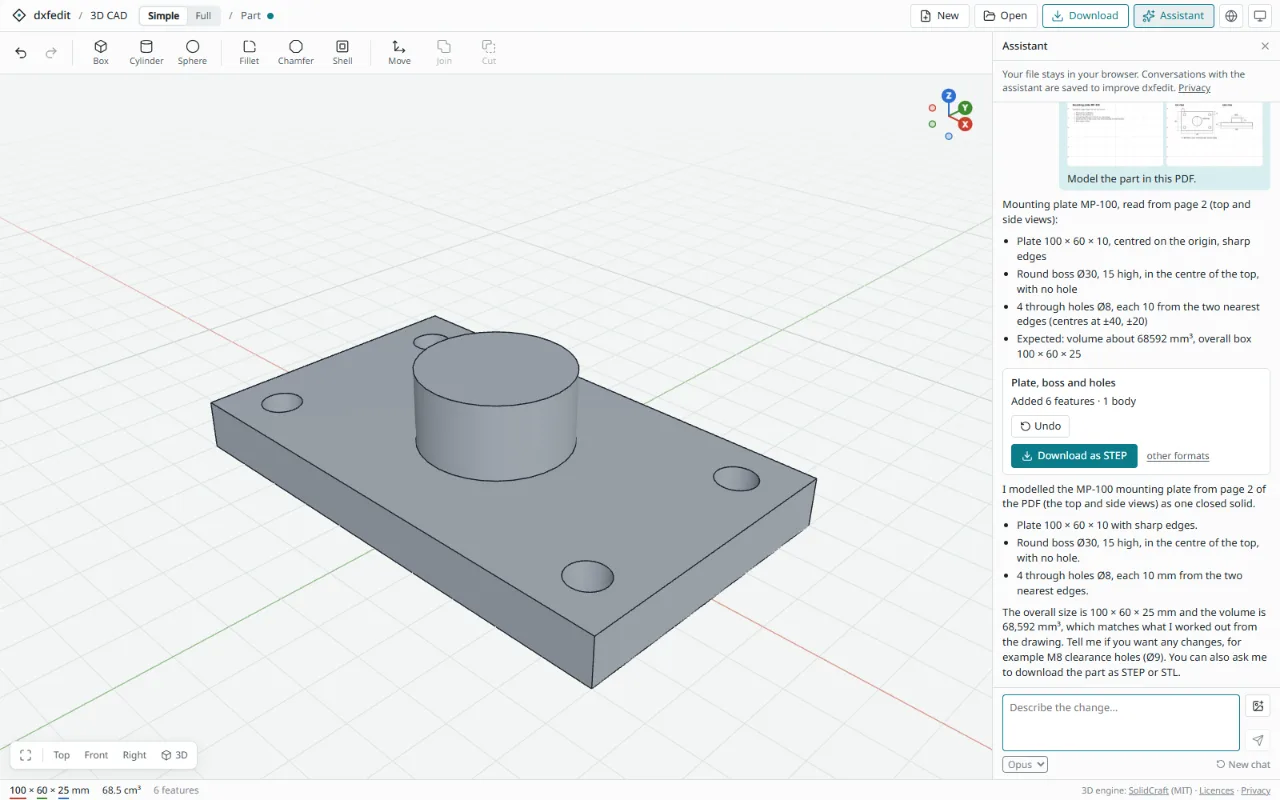
In meno di un minuto l'assistente ha costruito un solo solido di 100 × 60 × 25 mm, con il risalto sopra e i quattro fori passanti nella piastra a quelle distanze. Prima di modellare ha scritto cosa aveva letto sulla pagina 2 e il volume che si aspettava, 68.592 mm³, che è quello che avevamo calcolato a mano; per la parte la pagina mostra 68,5 cm³. Alla fine ha proposto delle modifiche, ad esempio fori di passaggio per viti M8.
Puoi provare lo stesso: il PDF che abbiamo allegato e il file STEP che ne è uscito.
Cosa deve avere il PDF
- Le misure, scritte come numeri. L'assistente modella dai numeri che legge, non da quanto è lunga una linea sulla pagina. Una misura che manca è una misura che deve supporre, e dice quale.
- Le viste che mostrano la parte da più di un lato quando la sua forma lo richiede, e dove sta ogni foro o asola, misurato da un bordo o da un centro.
- Le unità, scritte una volta sola.
- Un PDF fino a tre pagine viene mostrato all'assistente pagina per pagina; di uno più lungo vede un indice di pagine in piccolo e apre quelle che gli servono, ingrandendo la parte di pagina che deve leggere.
Limiti
- Può leggere male un numero o una vista. Prima di usare la parte, confronta le dimensioni e il volume che riporta con quelli che ti aspetti.
- Modella parti singole e semplici gruppi di corpi. Il disegno di un assieme completo, o una parte con superfici a forma libera complesse, va oltre le sue possibilità.
- Non trasforma le linee del PDF in geometria: legge il disegno come farebbe una persona e modella la parte da capo. Per convertire un disegno 2D da un formato di file a un altro, vedi l'editor DXF e DWG.
- L'assistente è gratis per un certo numero di richieste; dopo, continua con il credito: vedi i prezzi. Una lunga sessione su un PDF lungo consuma più di una richiesta breve.
La parte viene modellata nel tuo browser e non viene mai caricata. Il file PDF in sé resta nel tuo browser: le pagine che l'assistente guarda passano dal nostro servizio come immagini e non vengono conservate. Per partire da uno schizzo a mano, vedi da schizzo a modello 3D; dalle sole parole, da testo a CAD 3D.
Domande frequenti
Può convertire qualsiasi PDF in un modello 3D?
No. Serve il disegno di una parte con le quote scritte sopra. Legge le viste e i numeri e modella la parte; non misura la pagina.
Cosa ottengo?
Un solido che scarichi come STEP per i programmi CAD, oppure come STL o 3MF per la stampa 3D, o come OBJ.
Il mio PDF viene caricato?
Il file PDF resta nel tuo browser. Le pagine che l'assistente guarda passano dal nostro servizio come immagini e non vengono conservate.
Quanto ci vuole?
Nella nostra prova un PDF di due pagine, con una piastra con un risalto e quattro fori, ha richiesto meno di un minuto. Un PDF lungo o una parte con molte lavorazioni richiede più tempo.
Altre guide
- Aprire un file DWG online, senza AutoCAD
- Un CAD gratis online, nel browser
- Convertire DWG in DXF online
- Convertire DWG in PDF online
- Convertire DXF in DWG online
- Modificare un DWG senza AutoCAD
- Un editor DXF gratis, nel browser
- Aprire e modificare un file DXF online
- Convertire un DXF o DWG da pollici a millimetri
- Modificare un testo in un DWG o DXF
- Separare testi e quote sovrapposti in un DWG o DXF
- Eliminare le linee doppie in un DXF o DWG
- Quotare un DWG o DXF
- Preparare un DXF per il taglio laser
- Alternative ad AutoCAD per i file DWG: CADQuill a confronto
- Da testo a DXF e DWG: descrivi un disegno, ottieni un file CAD
- Mettere un pezzo davanti a un altro, senza maschere
- Aprire un DWG su Mac, Chromebook, Linux o iPad
- Convertire DXF in PDF online
- Convertire DXF o DWG in SVG online
- Convertire DWG o DXF in PNG online
- Convertire DWG o DXF in STL, OBJ, GLB o STEP
- Convertire in DXF R12 online
- Salvare un disegno per un AutoCAD precedente
- Misurare un DWG o DXF online
- Un assistente IA per disegni DWG e DXF
- Da testo a CAD 3D: descrivi una parte, ottieni un file STEP
- Da schizzo a modello 3D
- CAD 3D gratis online
- Visualizzatore STEP online, gratis
- Visualizzatore STL online, gratis
- Visualizzatore 3MF online, gratis
- Visualizzatore OBJ online, gratis
- Convertire STL in STEP online
- Convertire STEP in STL online
- Convertire OBJ in STL online
- Convertire 3MF in STL online
- Convertire STL in OBJ online
- Convertire STEP in OBJ online
- Convertire OBJ in STEP online
- Convertire STL in 3MF online
- Convertire STEP in 3MF online
- Generatore CAD con IA
- Esempi: un messaggio, e cosa ne è uscito
Ultima modifica: 2026-11-28.