Generatore CAD con IA
Di' cosa ti serve, con le misure, e l'assistente lo crea con i comandi di un programma CAD: una parte 3D che scarichi in STEP, STL, 3MF o OBJ, oppure un disegno 2D con layer e quote che scarichi in DXF, DWG o PDF. Funziona nel tuo browser; puoi provarlo senza account.
Tre cose che crea
- Una parte 3D dalle parole. Nel CAD 3D, premi Descrivi una parte. L'assistente la modella con schizzi, estrusioni, fori, raccordi e serie, e tu scarichi STEP, STL, 3MF o OBJ. Di più in da testo a CAD 3D.
- Un disegno 2D dalle parole. Nel CAD 2D (modalità Completa), premi Descrivi un disegno. L'assistente lo disegna su layer, con le quote, e tu scarichi DXF, DWG o PDF. Di più in da testo a DXF.
- Una modifica a un disegno che hai già. Apri un DWG o DXF nel CAD 2D (modalità Semplice), di' cosa cambiare, guarda la modifica in rosso e premi Applica.
Parte anche da un'immagine: uno schizzo con le sue misure o il PDF di un disegno.
Cosa è successo nelle nostre prove
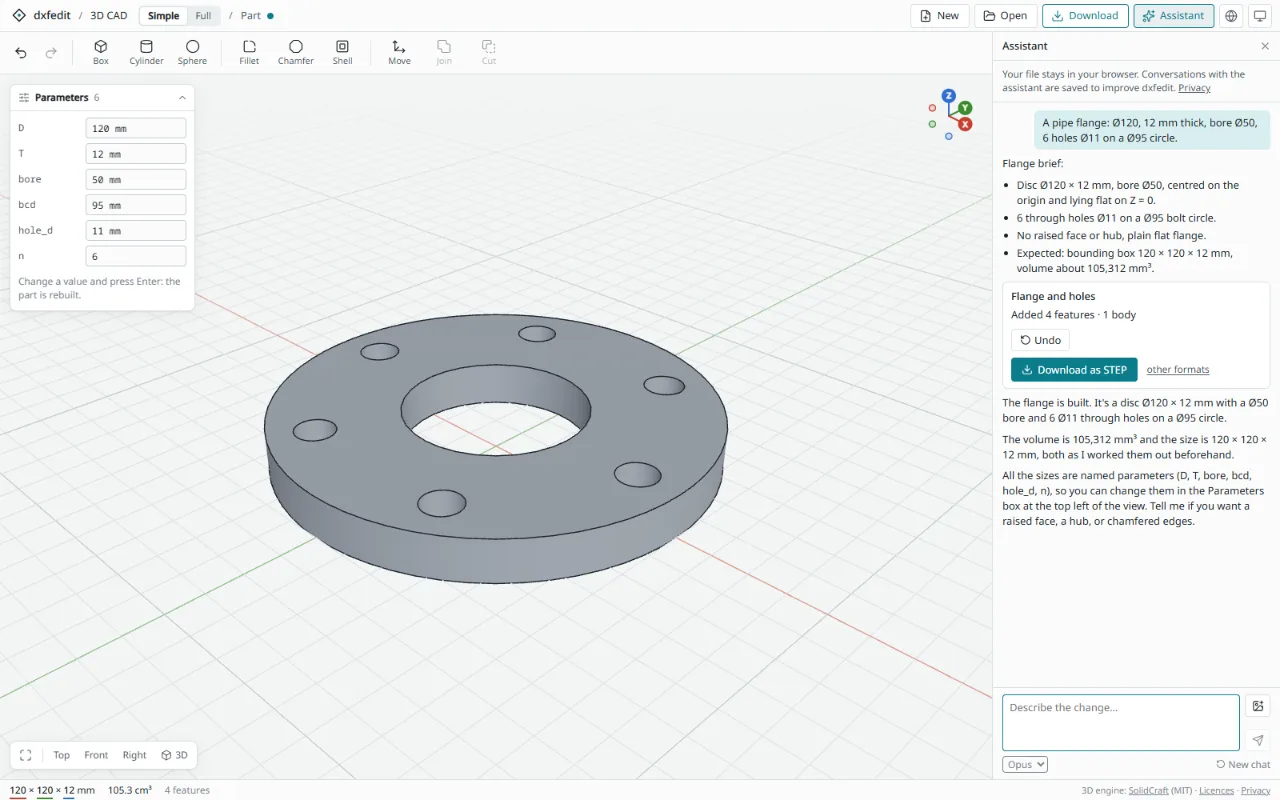
La flangia. Un solo messaggio, quello sotto la prima immagine. Prima di modellare, l'assistente ha scritto le dimensioni e il volume che si aspettava; meno di un minuto dopo la pagina mostrava un solo solido di 120 × 120 × 12 mm e 105,3 cm³, che è il volume che avevamo calcolato a mano. Le sei misure (diametro, spessore, foro centrale, circonferenza dei fori, diametro dei fori, numero dei fori) sono parametri: cambi un valore e la parte viene ricostruita. Il file STEP che ne è uscito.
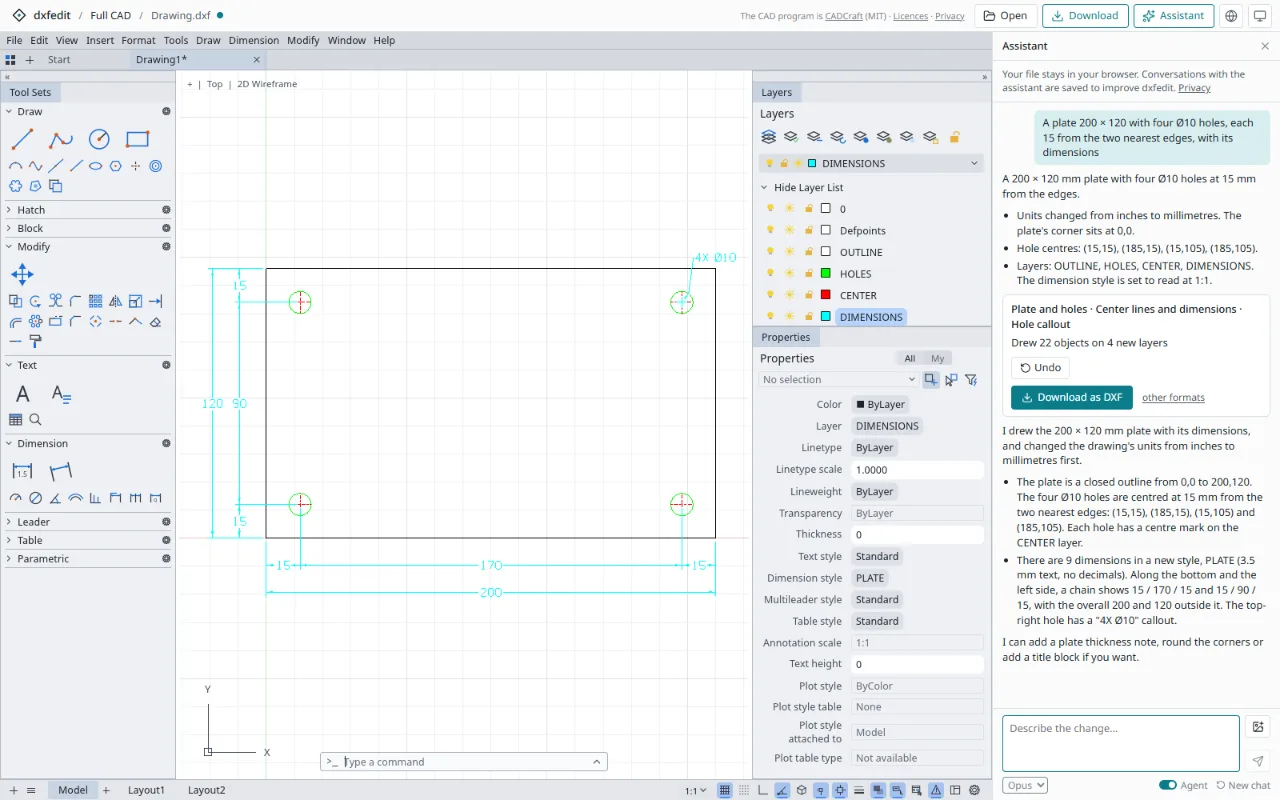
La piastra. Un solo messaggio, quello sotto la seconda immagine. Meno di un minuto dopo il disegno aveva 22 oggetti su quattro nuovi layer (contorno, fori, segni di centro, quote): la piastra, i quattro fori a 15 dai bordi e nove quote. L'assistente ha detto di avere prima cambiato le unità del disegno da pollici a millimetri. Il file DXF che ne è uscito.
Una modifica. Sul disegno di esempio dell'editor, una piastra flangiata, abbiamo scritto «Change the 8 bolt holes to Ø16» (Porta a Ø16 gli 8 fori per i bulloni). L'assistente ha trovato gli otto fori, a Ø13,5, e la nota accanto, e ha mostrato la modifica; dopo Applica, le entità modificate erano 10: gli otto cerchi e il loro richiamo.
Tutti i risultati sono nella pagina degli esempi.
Perché il risultato è vero CAD
- La parte 3D è un solido fatto di facce esatte (piani, cilindri), non una mesh di triangoli: un file STEP che un programma CAD apre e continua a modificare.
- Il disegno è fatto di linee, cerchi, layer e quote, come uno disegnato a mano in un programma CAD.
- Ciò che crea sono normali feature e oggetti del CAD della pagina, quindi puoi continuare a mano da dove si è fermato, oppure annullare ciò che ha fatto.
- Controlla il proprio lavoro: confronta le dimensioni e il volume della parte con quelli che si aspettava, e lo dice.
Limiti
- Da' le misure. Senza, l'assistente deve scegliere, e dice cosa ha scelto.
- Crea parti singole e semplici gruppi di corpi, e disegni 2D di dimensioni normali. Una macchina completa, un assieme con i suoi vincoli o un'immagine renderizzata vanno oltre le sue possibilità.
- Può sbagliare un dettaglio. Controlla le dimensioni e il volume prima di mandare la parte in produzione.
- L'assistente è gratis per un certo numero di richieste; dopo, continua con il credito: vedi i prezzi. Disegnare e modellare a mano, aprire, convertire e salvare i file restano gratis.
La parte o il disegno vengono creati nel tuo browser e non vengono mai caricati; i tuoi messaggi all'assistente passano dal nostro servizio: vedi la pagina sulla privacy.
Domande frequenti
Esiste un'IA che genera file CAD da un testo?
Sì. Su CADQuill descrivi una parte e ottieni un file STEP, STL, 3MF o OBJ, oppure descrivi un disegno e ottieni DXF, DWG o PDF. Funziona nel browser.
Il risultato è una mesh o un vero solido?
Un vero solido, modellato con schizzi, estrusioni e fori, e salvato in STEP. STL, 3MF e OBJ ci sono per la stampa 3D.
È gratis?
I programmi CAD sono gratis. L'assistente è gratis per un certo numero di richieste, poi continua con il credito; gli importi sono nella pagina dei prezzi.
Serve un account?
No, non per provarlo. Un account aggiunge richieste gratuite e conserva le tue conversazioni.
Altre guide
- Aprire un file DWG online, senza AutoCAD
- Un CAD gratis online, nel browser
- Convertire DWG in DXF online
- Convertire DWG in PDF online
- Convertire DXF in DWG online
- Modificare un DWG senza AutoCAD
- Un editor DXF gratis, nel browser
- Aprire e modificare un file DXF online
- Convertire un DXF o DWG da pollici a millimetri
- Modificare un testo in un DWG o DXF
- Separare testi e quote sovrapposti in un DWG o DXF
- Eliminare le linee doppie in un DXF o DWG
- Quotare un DWG o DXF
- Preparare un DXF per il taglio laser
- Alternative ad AutoCAD per i file DWG: CADQuill a confronto
- Da testo a DXF e DWG: descrivi un disegno, ottieni un file CAD
- Mettere un pezzo davanti a un altro, senza maschere
- Aprire un DWG su Mac, Chromebook, Linux o iPad
- Convertire DXF in PDF online
- Convertire DXF o DWG in SVG online
- Convertire DWG o DXF in PNG online
- Convertire DWG o DXF in STL, OBJ, GLB o STEP
- Convertire in DXF R12 online
- Salvare un disegno per un AutoCAD precedente
- Misurare un DWG o DXF online
- Un assistente IA per disegni DWG e DXF
- Da testo a CAD 3D: descrivi una parte, ottieni un file STEP
- Da schizzo a modello 3D
- CAD 3D gratis online
- Visualizzatore STEP online, gratis
- Visualizzatore STL online, gratis
- Visualizzatore 3MF online, gratis
- Visualizzatore OBJ online, gratis
- Convertire STL in STEP online
- Convertire STEP in STL online
- Convertire OBJ in STL online
- Convertire 3MF in STL online
- Convertire STL in OBJ online
- Convertire STEP in OBJ online
- Convertire OBJ in STEP online
- Convertire STL in 3MF online
- Convertire STEP in 3MF online
- Da PDF a modello 3D
- Esempi: un messaggio, e cosa ne è uscito
Ultima modifica: 2026-11-27.