PDF en modèle 3D
Ouvrez la CAO 3D sur cadquill.com/3d, joignez le PDF d'un plan avec ses dimensions, et demandez à l'assistant de modéliser la pièce. Il lit les vues et les nombres sur les pages, construit un solide, et vous le téléchargez en STEP, STL, 3MF ou OBJ.
Comment faire
- Ouvrez la CAO 3D sur un ordinateur et ouvrez l'Assistant. Le moteur 3D se charge dans votre navigateur la première fois (environ 38 Mo).
- Cliquez sur Joindre une image ou un PDF à côté de la zone de message et choisissez le PDF (ou déposez-le sur le panneau).
- Écrivez ce que vous voulez, par exemple « Modélise la pièce de ce PDF. », et envoyez. Si le PDF montre plusieurs pièces, dites laquelle.
- Vérifiez la pièce, ses dimensions et son volume en bas de la page, demandez des modifications avec des mots, et téléchargez-la.
Ce qui s'est passé dans notre essai
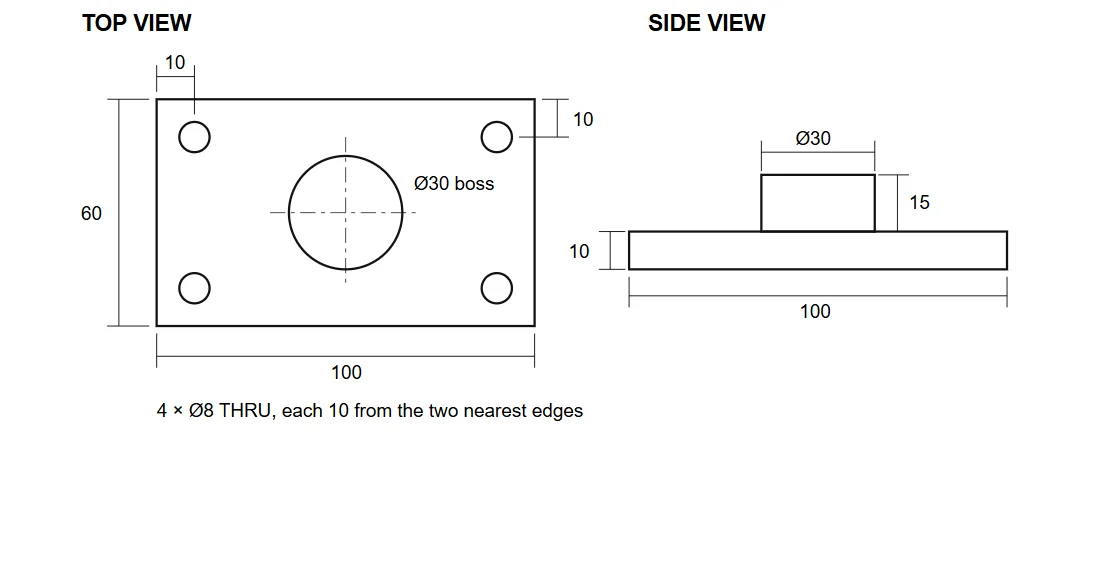
Le PDF a deux pages. La page 1 porte le titre et cinq notes ; la page 2, ci-dessus, montre une vue de dessus et une vue de côté d'une plaque de fixation : 100 par 60 et 10 d'épaisseur, quatre trous traversants de diamètre 8, chacun à 10 des deux bords les plus proches, et un bossage rond de diamètre 30, haut de 15, au centre. Le message demandait seulement de modéliser la pièce.
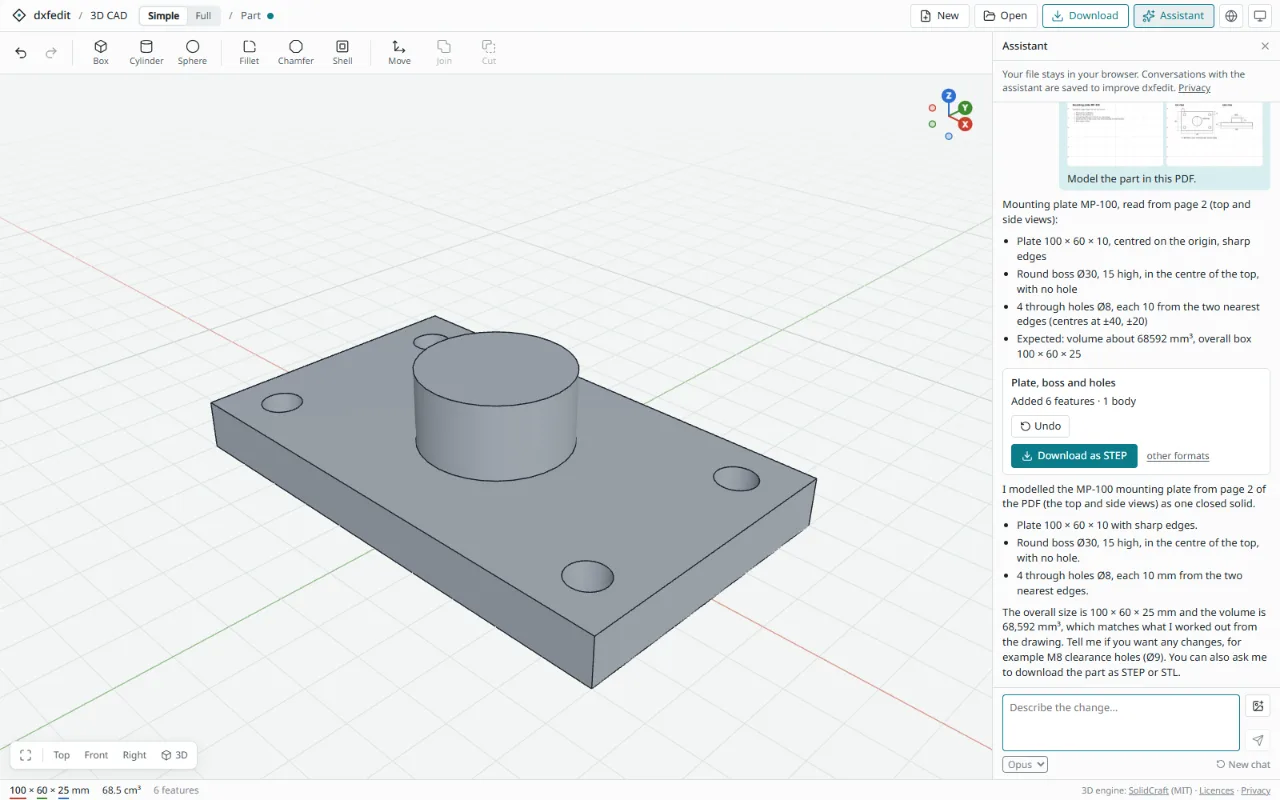
En moins d'une minute, l'assistant a construit un seul solide de 100 × 60 × 25 mm, avec le bossage sur le dessus et les quatre trous traversant la plaque à ces distances. Avant de modéliser, il a écrit ce qu'il avait lu sur la page 2 et le volume qu'il attendait, 68 592 mm³, qui est celui que nous avons calculé à la main ; la page affiche 68,5 cm³ pour la pièce. Ensuite, il a proposé des modifications, par exemple des trous de passage pour des vis M8.
Vous pouvez essayer la même chose : le PDF que nous avons joint et le fichier STEP obtenu.
Ce qu'il faut dans le PDF
- Les dimensions, écrites en chiffres. L'assistant modélise à partir des nombres qu'il lit, pas d'après la longueur d'un trait sur la page. Une dimension qui manque, il doit la supposer, et il dit laquelle.
- Des vues qui montrent la pièce de plus d'un côté quand sa forme le demande, et la position de chaque trou ou rainure, mesurée depuis un bord ou un centre.
- Les unités, écrites une seule fois.
- Un PDF de trois pages au plus est montré à l'assistant sous la forme de ses pages ; pour un PDF plus long, il voit un index de petites pages et ouvre celles dont il a besoin, en zoomant sur la partie d'une page qu'il doit lire.
Limites
- Il peut mal lire un nombre ou une vue. Comparez les dimensions et le volume qu'il indique avec ce que vous attendez avant d'utiliser la pièce.
- Il modélise des pièces seules et des groupes de corps simples. Un plan d'ensemble complet, ou une pièce aux surfaces libres complexes, le dépasse.
- Il ne transforme pas les traits du PDF en géométrie : il lit le plan comme le ferait une personne et modélise la pièce à nouveau. Pour convertir un dessin 2D d'un format de fichier à un autre, voir l'éditeur DXF et DWG.
- L'assistant est gratuit pour un certain nombre de demandes ; ensuite, il continue avec du crédit : voir les tarifs. Une longue session sur un long PDF consomme plus qu'une courte demande.
La pièce est modélisée dans votre navigateur et n'est jamais envoyée. Le fichier PDF lui-même reste dans votre navigateur : les pages que l'assistant regarde passent par notre service sous forme d'images et ne sont pas conservées. Pour partir d'un croquis à main levée, voir croquis en modèle 3D ; pour partir des mots seuls, texte en CAO 3D.
Questions fréquentes
Peut-il convertir n'importe quel PDF en modèle 3D ?
Non. Il lui faut le plan d'une pièce, avec ses dimensions écrites dessus. Il lit les vues et les nombres et modélise la pièce ; il ne mesure pas la page.
Qu'est-ce que j'obtiens ?
Un solide que vous téléchargez en STEP pour les logiciels de CAO, ou en STL ou en 3MF pour l'impression 3D, ou en OBJ.
Mon PDF est-il envoyé sur un serveur ?
Le fichier PDF reste dans votre navigateur. Les pages que l'assistant regarde passent par notre service sous forme d'images et ne sont pas conservées.
Combien de temps cela prend-il ?
Dans notre essai, un PDF de deux pages montrant une plaque avec un bossage et quatre trous a pris moins d'une minute. Un long PDF ou une pièce avec beaucoup de détails prend plus de temps.
Autres guides
- Ouvrir un fichier DWG en ligne, sans AutoCAD
- Une CAO gratuite en ligne, dans votre navigateur
- Convertir un DWG en DXF en ligne
- Convertir un DWG en PDF en ligne
- Convertir un DXF en DWG en ligne
- Modifier un DWG sans AutoCAD
- Un éditeur DXF gratuit, dans votre navigateur
- Ouvrir et modifier un fichier DXF en ligne
- Convertir un DXF ou un DWG de pouces en millimètres
- Modifier un texte dans un DWG ou un DXF
- Corriger les textes et les cotes qui se chevauchent dans un DWG ou un DXF
- Supprimer les lignes en double d'un DXF ou d'un DWG
- Ajouter des cotes à un DWG ou un DXF
- Préparer un DXF pour la découpe laser
- Alternatives à AutoCAD pour les fichiers DWG : CADQuill face aux autres
- Texte vers DXF et DWG : décrivez un dessin, obtenez un fichier CAO
- Placer une pièce devant une autre, sans masques
- Ouvrir un DWG sur un Mac, un Chromebook, Linux ou un iPad
- Convertir DXF en PDF en ligne
- Convertir DXF ou DWG en SVG en ligne
- Convertir DWG ou DXF en PNG en ligne
- Convertir un DWG ou un DXF en STL, OBJ, GLB ou STEP
- Convertir en DXF R12 en ligne
- Enregistrer un dessin pour un ancien AutoCAD
- Mesurer un DWG ou un DXF en ligne
- Un assistant IA pour les dessins DWG et DXF
- Texte en CAO 3D : décrivez une pièce, obtenez un fichier STEP
- Croquis en modèle 3D
- CAO 3D gratuite en ligne
- Visionneuse STEP en ligne, gratuite
- Visionneuse STL en ligne, gratuite
- Visionneuse 3MF en ligne, gratuite
- Visionneuse OBJ en ligne, gratuite
- Convertir STL en STEP en ligne
- Convertir STEP en STL en ligne
- Convertir OBJ en STL en ligne
- Convertir 3MF en STL en ligne
- Convertir STL en OBJ en ligne
- Convertir STEP en OBJ en ligne
- Convertir OBJ en STEP en ligne
- Convertir STL en 3MF en ligne
- Convertir STEP en 3MF en ligne
- Générateur de CAO par IA
- Exemples : un seul message, et ce qui en est sorti
Dernière modification le 2026-11-28.