PDF から 3D モデル
cadquill.com/3d の 3D CAD を開き、寸法の入った図面の PDF を添付して、アシスタントに部品のモデリングを頼みます。アシスタントはページ上の図と数値を読み取り、ソリッドを作ります。できた部品は STEP、STL、3MF、OBJ でダウンロードできます。
使い方
- パソコンで 3D CAD を開き、アシスタントを開きます。3D エンジンは初回のみブラウザに読み込まれます(約 38 MB)。
- メッセージ欄の横の画像または PDF を添付を押し、PDF を選びます(パネルにドロップすることもできます)。
- してほしいことを書いて送信します。例:「この PDF の部品をモデリングして。」PDF に複数の部品が描かれているときは、どの部品かを伝えます。
- 部品と、ページ下部に表示されるサイズと体積を確認し、変更は言葉で頼み、ダウンロードします。
私たちの試験で起きたこと
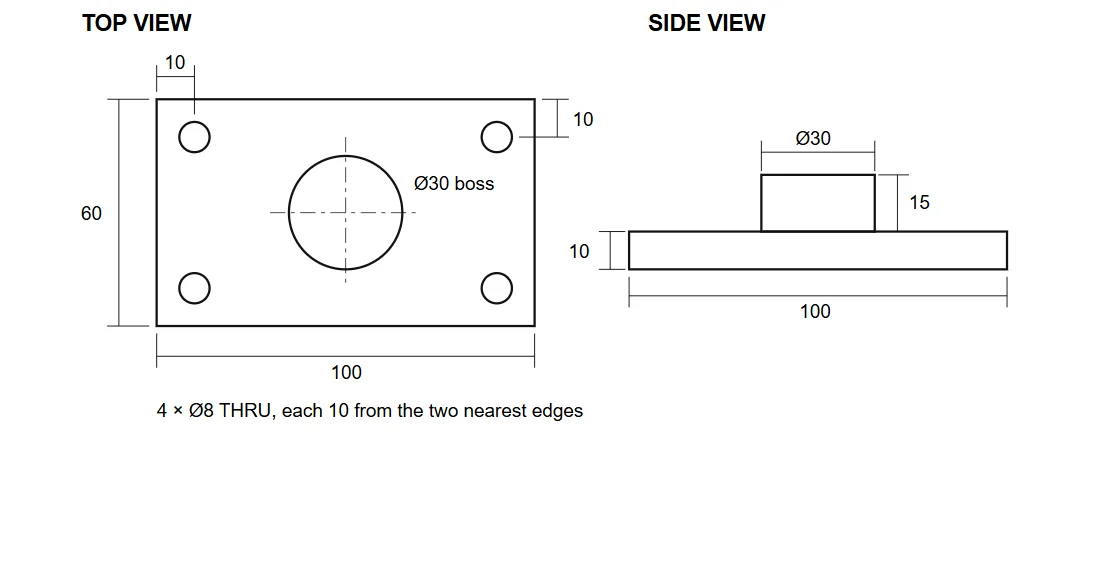
PDF は 2 ページあります。1 ページ目には表題と 5 つの注記があり、上に示した 2 ページ目には取付プレートの上面図と側面図があります:100 × 60、厚さ 10、直径 8 の貫通穴が 4 つ、それぞれ最も近い 2 辺から 10 の位置にあり、中央には直径 30、高さ 15 の丸いボスがあります。メッセージで伝えたのは、部品をモデリングしてほしいということだけです。
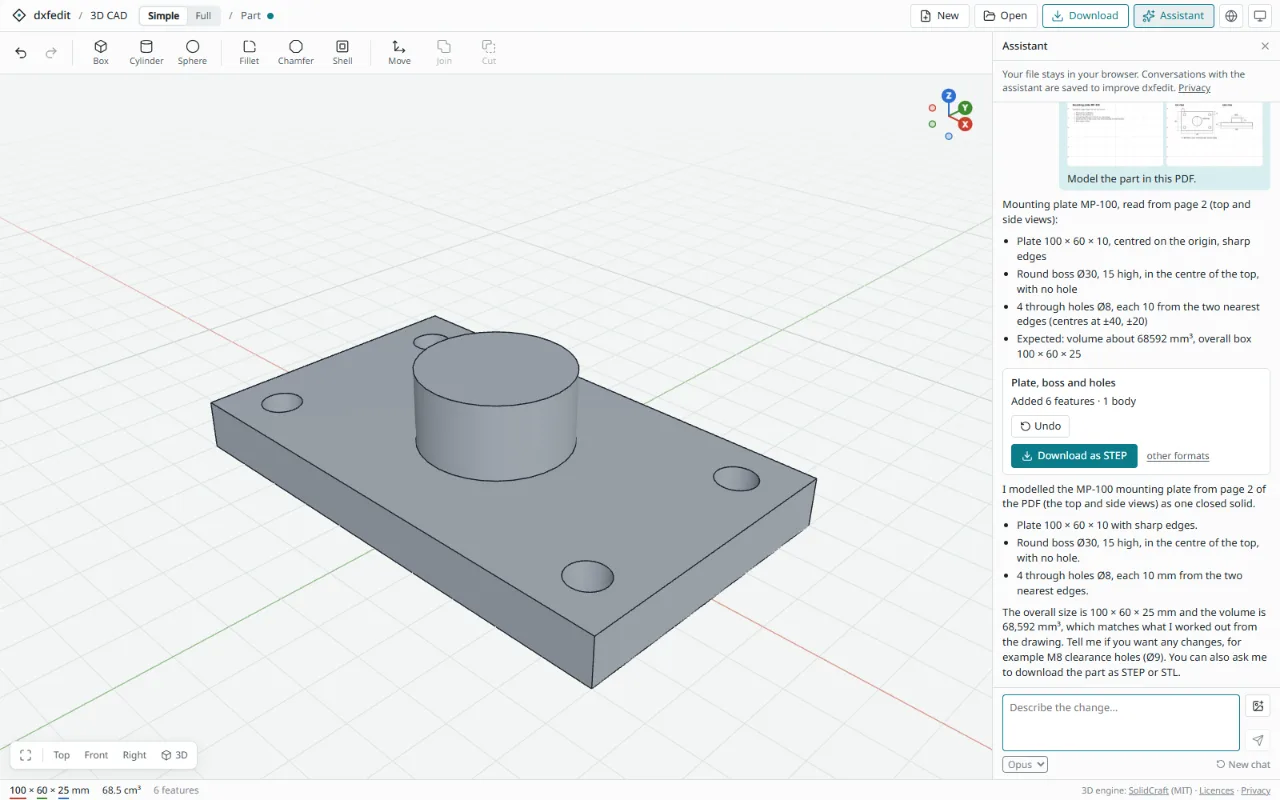
1 分足らずで、アシスタントは 100 × 60 × 25 mm のソリッドを 1 つ作りました。上面にボスがあり、プレートを貫通する 4 つの穴はその距離に配置されています。モデリングの前に、アシスタントは 2 ページ目から読み取った内容と、想定される体積 68,592 mm³ を書き出しました。これは私たちが手計算した値と同じです。ページには、部品の体積が 68.5 cm³ と表示されます。作成後は、M8 ボルト用の通し穴など、変更を提案しました。
同じことを試せます:私たちが添付した PDF と、できあがった STEP ファイルです。
PDF に必要なもの
- 数字で書いた寸法。アシスタントは読み取った数値からモデリングし、ページ上の線の長さからは作りません。書かれていない寸法はアシスタントが仮定することになり、どれを仮定したかを伝えます。
- 形状によっては、部品を複数の方向から示す図と、縁または中心から測った、それぞれの穴や長穴の位置。
- 単位を一度だけ。
- 3 ページまでの PDF は、各ページがそのままアシスタントに示されます。それより長い PDF では、アシスタントは小さなページの一覧を見て、必要なページを開き、読む必要のある部分を拡大します。
制限
- 数値や図を読み違えることがあります。部品を使う前に、表示されるサイズと体積を、想定している値と比べてください。
- 単一の部品と単純な複数ボディの組み合わせをモデリングします。アセンブリ全体の図面や、複雑な自由曲面を持つ部品は扱えません。
- PDF の線をジオメトリに変換するのではありません:人が読むように図面を読み、部品を改めてモデリングします。2D 図面をファイル形式の間で変換するには、DXF・DWG エディターをご覧ください。
- アシスタントは一定数のリクエストまで無料で、そのあとはクレジットで続けられます:料金をご覧ください。長い PDF を使った長いセッションは、短いリクエストより多くを消費します。
部品はお使いのブラウザ内でモデリングされ、アップロードされることはありません。PDF ファイルそのものは、お使いのブラウザにとどまります:アシスタントが見るページは、画像として私たちのサービスを経由し、保存されません。手描きのスケッチから始めるにはスケッチから 3D モデルを、言葉だけから始めるにはテキストから 3D CAD をご覧ください。
よくある質問
どんな PDF でも 3D モデルに変換できますか?
いいえ。寸法が書き込まれた部品の図面が必要です。アシスタントは図と数値を読み取って部品をモデリングします。ページを計測することはありません。
何が得られますか?
ソリッドです。CAD ソフト向けには STEP、3D プリント向けには STL または 3MF、あるいは OBJ でダウンロードできます。
PDF はアップロードされますか?
PDF ファイルはお使いのブラウザにとどまります。アシスタントが見るページは、画像として私たちのサービスを経由し、保存されません。
どのくらい時間がかかりますか?
私たちの試験では、ボスと 4 つの穴のあるプレートを描いた 2 ページの PDF で、1 分足らずでした。長い PDF や、フィーチャーの多い部品では、もっとかかります。
その他のガイド
- DWG ファイルをオンラインで開く(AutoCAD 不要)
- ブラウザで使える無料のオンライン CAD
- DWG を DXF にオンラインで変換
- DWG を PDF にオンラインで変換
- DXF を DWG にオンラインで変換
- AutoCAD なしで DWG を編集する
- ブラウザで使える無料の DXF エディター
- DXF ファイルをオンラインで開いて編集する
- DXF や DWG をインチからミリに変換する
- DWG や DXF の文字を変更する
- DWG や DXF で重なった文字と寸法を直す
- DXF や DWG の重複線を削除する
- DWG や DXF に寸法を記入する
- レーザー加工用に DXF を準備する
- AutoCAD の代替ソフト:DWG ファイルを扱う各製品と CADQuill の比較
- テキストから DXF・DWG へ:図面を説明して CAD ファイルを手に入れる
- マスクを使わずに、ある部品を別の部品の手前に置く
- Mac、Chromebook、Linux、iPad で DWG を開く
- DXF を PDF にオンラインで変換
- DXF や DWG を SVG にオンラインで変換
- DWG や DXF を PNG にオンラインで変換
- DWG・DXF を STL、OBJ、GLB、STEP に変換
- DXF R12 にオンラインで変換
- 古い AutoCAD 用に図面を保存する
- DWG や DXF をオンラインで計測する
- DWG・DXF 図面のための AI アシスタント
- テキストから 3D CAD:部品を説明して STEP ファイルを入手
- スケッチから 3D モデル
- 無料のオンライン 3D CAD
- オンライン STEP ビューアー、無料
- オンライン STL ビューアー、無料
- オンライン 3MF ビューアー、無料
- オンライン OBJ ビューアー、無料
- STL を STEP に変換(オンライン)
- STEP を STL に変換(オンライン)
- OBJ を STL に変換(オンライン)
- 3MF を STL に変換(オンライン)
- STL を OBJ に変換(オンライン)
- STEP を OBJ に変換(オンライン)
- OBJ を STEP に変換(オンライン)
- STL を 3MF に変換(オンライン)
- STEP を 3MF に変換(オンライン)
- AI で CAD データを生成
- 作例:1 つのメッセージと、その結果
最終更新:2026-11-28