PDF 转 3D 模型
打开 cadquill.com/3d 的 3D CAD,附上带尺寸的图纸的 PDF,然后让助手为零件建模。助手读取页面上的视图和数字,建出实体,你可以把它下载为 STEP、STL、3MF 或 OBJ。
怎么做
- 在电脑上打开 3D CAD,再打开助手。3D 引擎首次会在浏览器中加载(约 38 MB)。
- 点击消息框旁边的附加图片或 PDF,选择 PDF(也可以拖放到面板上)。
- 写下你想要什么,例如“为这份 PDF 中的零件建模。”,然后发送。如果 PDF 中画了多个零件,请说明是哪一个。
- 查看零件,以及页面底部它的尺寸和体积,用文字提出修改,然后下载。
我们的试验结果
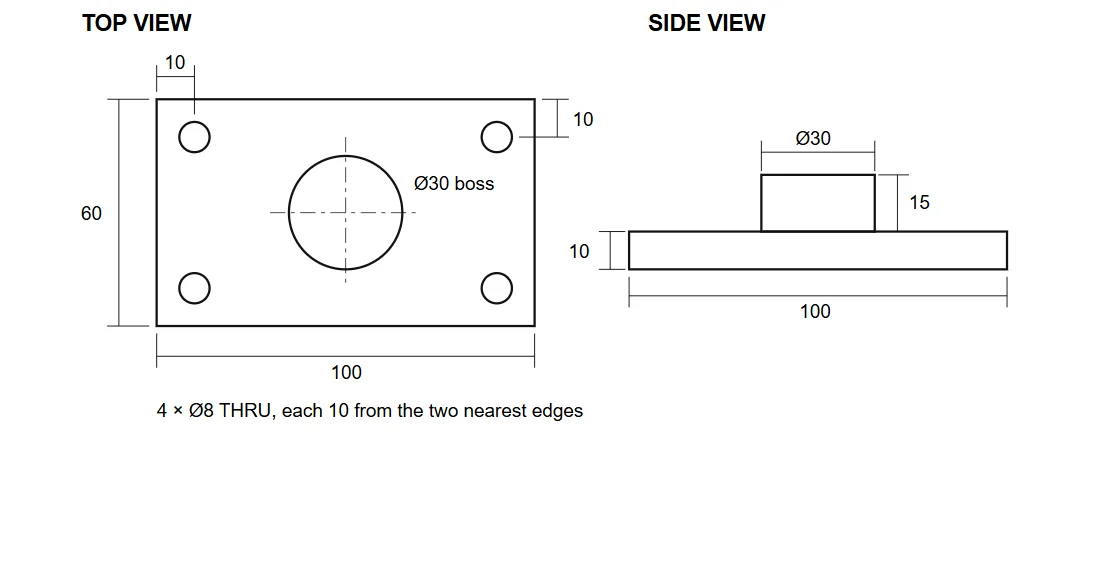
这份 PDF 有两页。第 1 页是标题和五条注释;第 2 页(见上图)是一块安装板的俯视图和侧视图:100 乘 60,厚 10,四个直径 8 的通孔,各距最近的两条边 10,中央有一个直径 30、高 15 的圆形凸台。消息只说了为零件建模。
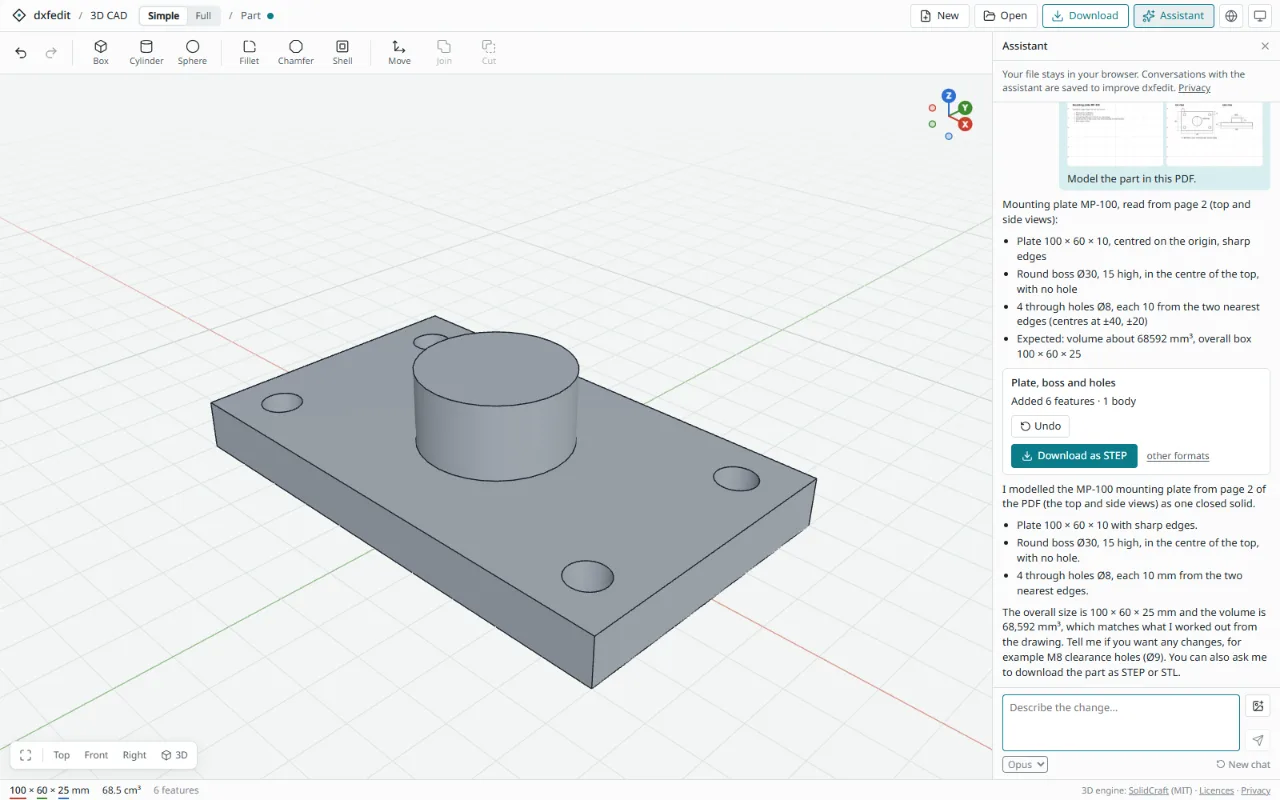
助手用不到一分钟建出了一个 100 × 60 × 25 mm 的实体,凸台在顶面,四个孔贯穿板,位于上述距离处。建模之前,它先写出自己在第 2 页上读到的内容和预期的体积 68,592 mm³,与我们手算的结果相同;页面上显示该零件的体积为 68.5 cm³。完成后,它提出了可做的修改,例如改成 M8 螺栓用的间隙孔。
你也可以照样试一试:我们附上的 PDF 和得到的 STEP 文件。
PDF 上要有什么
- 尺寸,用数字写出。助手根据它读到的数字建模,而不是根据线条在页面上有多长。缺少的尺寸它只能假设,并会说明假设了哪个。
- 视图:形状需要时,要从不止一个方向表示零件,并标出每个孔或槽的位置,从某条边或某个中心量起。
- 单位,写一次即可。
- 不超过三页的 PDF 会按页展示给助手;页数更多时,助手看到的是一份由缩小页面组成的索引,它会打开需要的页面,并放大到页面上要读的那一部分。
限制
- 它可能读错某个数字或某个视图。使用零件之前,请把它报告的尺寸和体积与你的预期对比。
- 它建模单个零件和简单的多实体组合。完整的装配图,或带复杂自由曲面的零件,超出了它的能力。
- 它不会把 PDF 中的线条转成几何图形:它像人一样读图,再把零件重新建一遍。要在不同文件格式之间转换二维图纸,请参阅 DXF 和 DWG 编辑器。
- 助手有若干次免费请求;用完后凭额度继续使用:请参阅价格。针对长 PDF 的长时间会话,比一次简短的请求消耗更多。
零件在你的浏览器中建模,绝不会上传。PDF 文件本身留在你的浏览器中:助手查看的页面会以图片形式经由我们的服务传送,不会被保留。从手绘草图开始的话,请参阅草图转 3D 模型;只用文字开始的话,请参阅文字转 3D CAD。
常见问题
它能把任何 PDF 都转成 3D 模型吗?
不能。它需要一张写有尺寸的零件图纸。它读取视图和数字,为零件建模;它不会测量页面。
我会得到什么?
一个实体,可下载为 STEP 供 CAD 软件使用,或下载为 STL、3MF 用于 3D 打印,也可下载为 OBJ。
我的 PDF 会被上传吗?
PDF 文件留在你的浏览器中。助手查看的页面会以图片形式经由我们的服务传送,不会被保留。
需要多长时间?
在我们的试验中,一份两页的 PDF(一块带凸台和四个孔的板)用了不到一分钟。PDF 较长或零件特征较多时,需要更长时间。
更多指南
- 在线打开 DWG 文件,无需 AutoCAD
- 免费在线 CAD,直接在浏览器中使用
- DWG 转 DXF 在线转换
- DWG 转 PDF 在线转换
- DXF 转 DWG 在线转换
- 不用 AutoCAD 编辑 DWG
- 免费 DXF 编辑器,直接在浏览器中使用
- 在线打开和编辑 DXF 文件
- DXF 或 DWG 从英寸转换为毫米
- 修改 DWG 或 DXF 中的文字
- 修复 DWG 或 DXF 中重叠的文字和标注
- 删除 DXF 或 DWG 中的重复线
- 为 DWG 或 DXF 添加标注
- 为激光切割准备 DXF
- 处理 DWG 文件的 AutoCAD 替代软件:与 CADQuill 的对比
- 文字生成 DXF 和 DWG:描述图纸,得到 CAD 文件
- 把一个零件放到另一个前面,不用遮罩
- 在 Mac、Chromebook、Linux 或 iPad 上打开 DWG
- 在线将 DXF 转换为 PDF
- 在线将 DXF 或 DWG 转换为 SVG
- 在线将 DWG 或 DXF 转换为 PNG
- 将 DWG 或 DXF 转换为 STL、OBJ、GLB 或 STEP
- 在线转换为 DXF R12
- 为旧版 AutoCAD 保存图纸
- 在线测量 DWG 或 DXF
- 用于 DWG 和 DXF 图纸的 AI 助手
- 文字转 3D CAD:描述零件,得到 STEP 文件
- 草图转 3D 模型
- 免费在线 3D CAD
- 在线 STEP 查看器,免费
- 在线 STL 查看器,免费
- 在线 3MF 查看器,免费
- 在线 OBJ 查看器,免费
- STL 转 STEP 在线转换
- STEP 转 STL 在线转换
- OBJ 转 STL 在线转换
- 3MF 转 STL 在线转换
- STL 转 OBJ 在线转换
- STEP 转 OBJ 在线转换
- OBJ 转 STEP 在线转换
- STL 转 3MF 在线转换
- STEP 转 3MF 在线转换
- AI CAD 生成器
- 示例:一条消息,以及做出来的结果
最后更新:2026-11-28