PDF para modelo 3D
Abra o CAD 3D em cadquill.com/3d, anexe o PDF de um desenho com as cotas e peça ao assistente para modelar a peça. Ele lê as vistas e os números das páginas, constrói um sólido, e você o baixa como STEP, STL, 3MF ou OBJ.
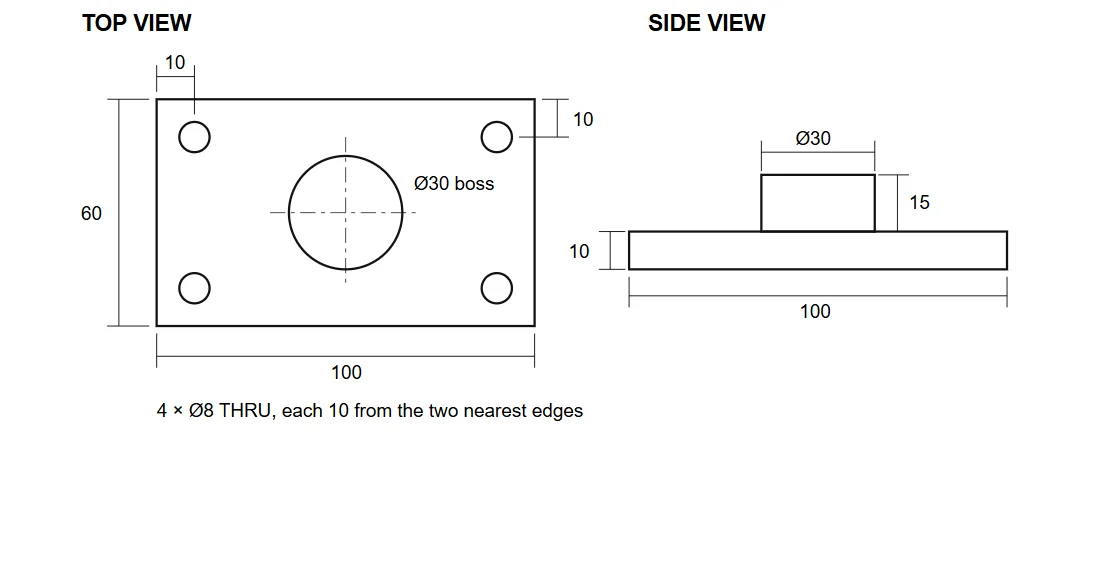
Como fazer
- Abra o CAD 3D em um computador e abra o Assistente. O motor 3D é carregado no seu navegador na primeira vez (cerca de 38 MB).
- Pressione Anexar uma imagem ou um PDF, ao lado da caixa de mensagem, e escolha o PDF (ou solte-o no painel).
- Escreva o que você quer, por exemplo "Modele a peça deste PDF.", e envie. Se o PDF mostrar várias peças, diga qual.
- Confira a peça, seu tamanho e seu volume na parte de baixo da página, peça mudanças com palavras e baixe a peça.
O que aconteceu no nosso teste
O PDF tem duas páginas. A página 1 tem o título e cinco notas; a página 2, acima, tem uma vista superior e uma vista lateral de uma chapa de fixação: 100 por 60 e 10 de espessura, quatro furos passantes de diâmetro 8, cada um a 10 das duas bordas mais próximas, e um ressalto redondo de diâmetro 30, com 15 de altura, no centro. A mensagem dizia apenas para modelar a peça.
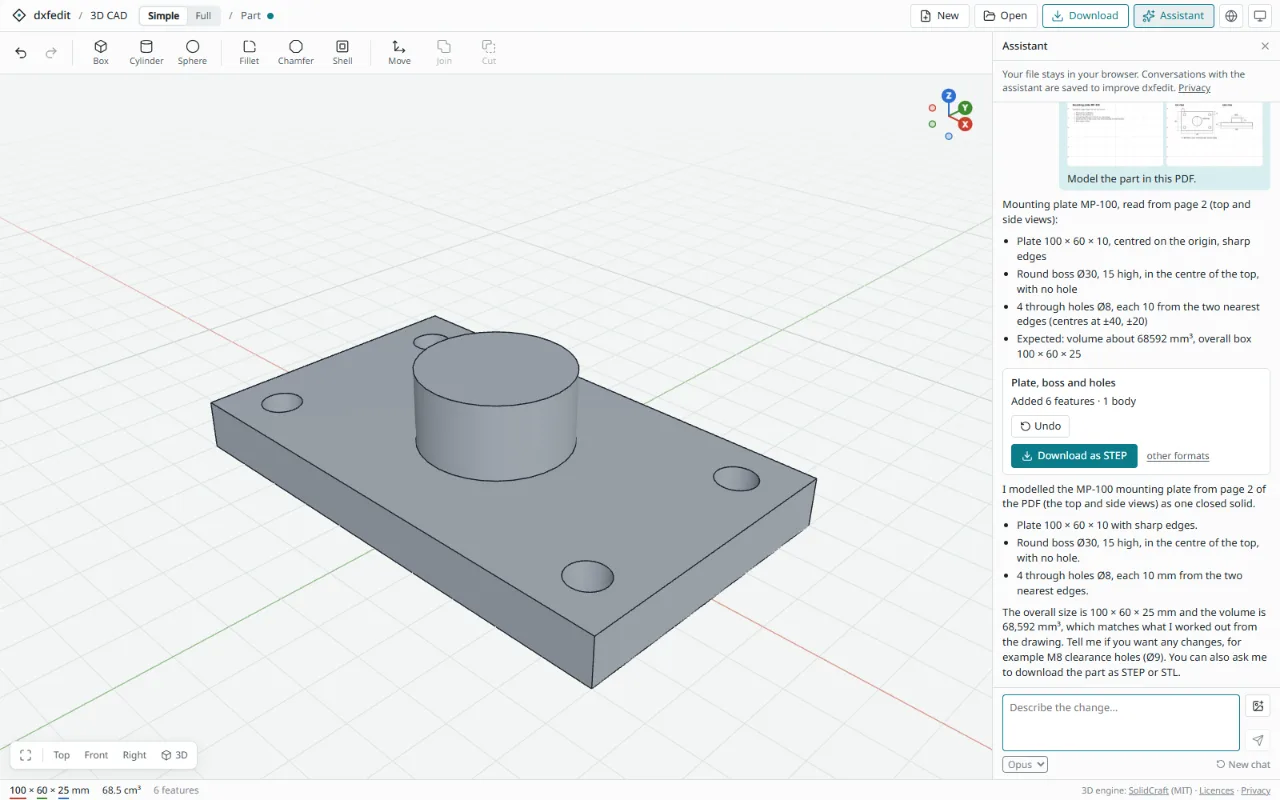
Em menos de um minuto o assistente construiu um sólido de 100 × 60 × 25 mm, com o ressalto em cima e os quatro furos atravessando a chapa a essas distâncias. Antes de modelar, ele escreveu o que tinha lido na página 2 e o volume que esperava, 68.592 mm³, que é o que calculamos à mão; a página mostra 68,5 cm³ para a peça. Depois, ofereceu mudanças, por exemplo furos de passagem para parafusos M8.
Você pode tentar o mesmo: o PDF que anexamos e o arquivo STEP que saiu.
O que o PDF precisa ter
- Medidas, escritas em números. O assistente modela a partir dos números que lê, não do comprimento que uma linha tem na página. Uma medida que falta é uma medida que ele precisa supor, e ele diz qual.
- Vistas que mostrem a peça de mais de um lado quando a forma dela exigir, e a posição de cada furo ou rasgo, medida a partir de uma borda ou de um centro.
- Unidades, escritas uma vez.
- Um PDF de até três páginas é mostrado ao assistente como suas páginas; em um mais longo, ele vê um índice de páginas em miniatura e abre as que precisa, ampliando a parte da página que tem de ler.
Limites
- Ele pode ler errado um número ou uma vista. Compare o tamanho e o volume que ele informa com o que você espera antes de usar a peça.
- Ele modela peças únicas e grupos simples de corpos. Um desenho de montagem completo, ou uma peça com superfícies de forma livre complexas, está fora do alcance dele.
- Ele não transforma as linhas do PDF em geometria: lê o desenho como uma pessoa leria e modela a peça de novo. Para converter um desenho 2D entre formatos de arquivo, veja o editor de DXF e DWG.
- O assistente é grátis por um certo número de solicitações; depois delas, ele continua com crédito: veja os preços. Uma sessão longa com um PDF longo consome mais do que um pedido curto.
A peça é modelada no seu navegador e nunca é enviada. O arquivo PDF em si fica no seu navegador: as páginas que o assistente olha passam pelo nosso serviço como imagens e não são guardadas. Para começar com um esboço à mão, veja esboço para modelo 3D; só com palavras, texto para CAD 3D.
Perguntas frequentes
Ele converte qualquer PDF em um modelo 3D?
Não. Ele precisa do desenho de uma peça com as medidas escritas nele. Ele lê as vistas e os números e modela a peça; não mede a página.
O que eu recebo?
Um sólido que você baixa como STEP para programas CAD, ou como STL ou 3MF para impressão 3D, ou como OBJ.
Meu PDF é enviado?
O arquivo PDF fica no seu navegador. As páginas que o assistente olha passam pelo nosso serviço como imagens e não são guardadas.
Quanto tempo leva?
No nosso teste, um PDF de duas páginas de uma chapa com um ressalto e quatro furos levou menos de um minuto. Um PDF longo ou uma peça com muitos detalhes leva mais tempo.
Mais guias
- Abrir um arquivo DWG online, sem AutoCAD
- Um CAD online grátis, no seu navegador
- Converter DWG para DXF online
- Converter DWG em PDF online
- Converter DXF para DWG online
- Editar um DWG sem AutoCAD
- Um editor DXF grátis, no seu navegador
- Abrir e editar um arquivo DXF online
- Converter um DXF ou DWG de polegadas para milímetros
- Alterar um texto em um DWG ou DXF
- Corrigir textos e cotas sobrepostos em um DWG ou DXF
- Remover linhas duplicadas de um DXF ou DWG
- Adicionar cotas a um DWG ou DXF
- Preparar um DXF para corte a laser
- Alternativas ao AutoCAD para arquivos DWG: como o CADQuill se compara
- Texto para DXF e DWG: descreva um desenho e receba um arquivo CAD
- Colocar uma peça na frente de outra, sem máscaras
- Abrir um DWG em um Mac, um Chromebook, no Linux ou em um iPad
- Converter DXF para PDF online
- Converter DXF ou DWG para SVG online
- Converter DWG ou DXF para PNG online
- Converter DWG ou DXF para STL, OBJ, GLB ou STEP
- Converter para DXF R12 online
- Salvar um desenho para um AutoCAD mais antigo
- Medir um DWG ou DXF online
- Um assistente de IA para desenhos DWG e DXF
- Texto para CAD 3D: descreva uma peça e receba um arquivo STEP
- Esboço para modelo 3D
- CAD 3D online grátis
- Visualizador STEP online, grátis
- Visualizador STL online, grátis
- Visualizador 3MF online, grátis
- Visualizador OBJ online, grátis
- Converter STL para STEP online
- Converter STEP para STL online
- Converter OBJ para STL online
- Converter 3MF para STL online
- Converter STL para OBJ online
- Converter STEP para OBJ online
- Converter OBJ para STEP online
- Converter STL para 3MF online
- Converter STEP para 3MF online
- Gerador de CAD com IA
- Exemplos: uma mensagem, e o que saiu
Última atualização: 2026-11-28.