AI で CAD データを生成
必要なものを寸法とともに伝えると、アシスタントが CAD ソフトのコマンドで作ります:STEP、STL、3MF、OBJ でダウンロードできる 3D の部品、または DXF、DWG、PDF でダウンロードできる、画層と寸法のある 2D 図面です。お使いのブラウザで動き、アカウントなしで試せます。
作れる 3 つのもの
- 言葉から 3D の部品。3D CAD で部品を説明するを押します。アシスタントがスケッチ、押し出し、穴、フィレット、パターンでモデリングし、STEP、STL、3MF、OBJ でダウンロードできます。詳しくはテキストから 3D CAD をご覧ください。
- 言葉から 2D の図面。2D CAD(フルモード)で図面を説明して作図を押します。アシスタントが画層に分けて、寸法付きで作図し、DXF、DWG、PDF でダウンロードできます。詳しくはテキストから DXF をご覧ください。
- 手元の図面への変更。DWG または DXF を 2D CAD(シンプルモード)で開き、変えたいことを伝え、赤で表示される変更を確認して「適用」を押します。
画像から始めることもできます:寸法を書き込んだスケッチ、または図面の PDF です。
私たちの試験で起きたこと
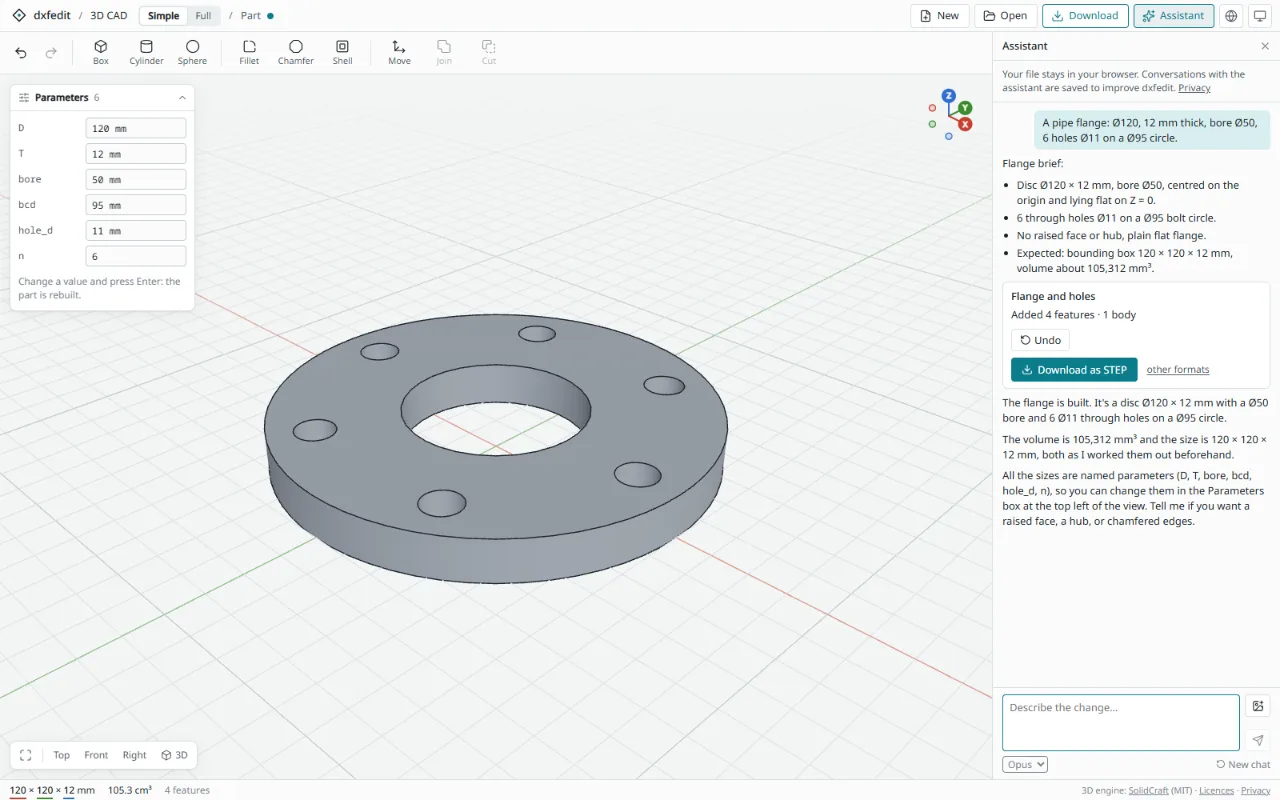
フランジ。メッセージは 1 つ、1 枚目の画像の下にあるものです。モデリングの前に、アシスタントは想定されるサイズと体積を書き出しました。1 分足らず後、ページには 120 × 120 × 12 mm、105.3 cm³ のソリッドが 1 つ表示されました。この体積は私たちが手計算した値と同じです。6 つの寸法(直径、厚さ、中心穴の径、ボルト穴のピッチ円、穴径、穴の数)はパラメータになっていて、値を変えると部品が再構築されます。できあがった STEP ファイル。
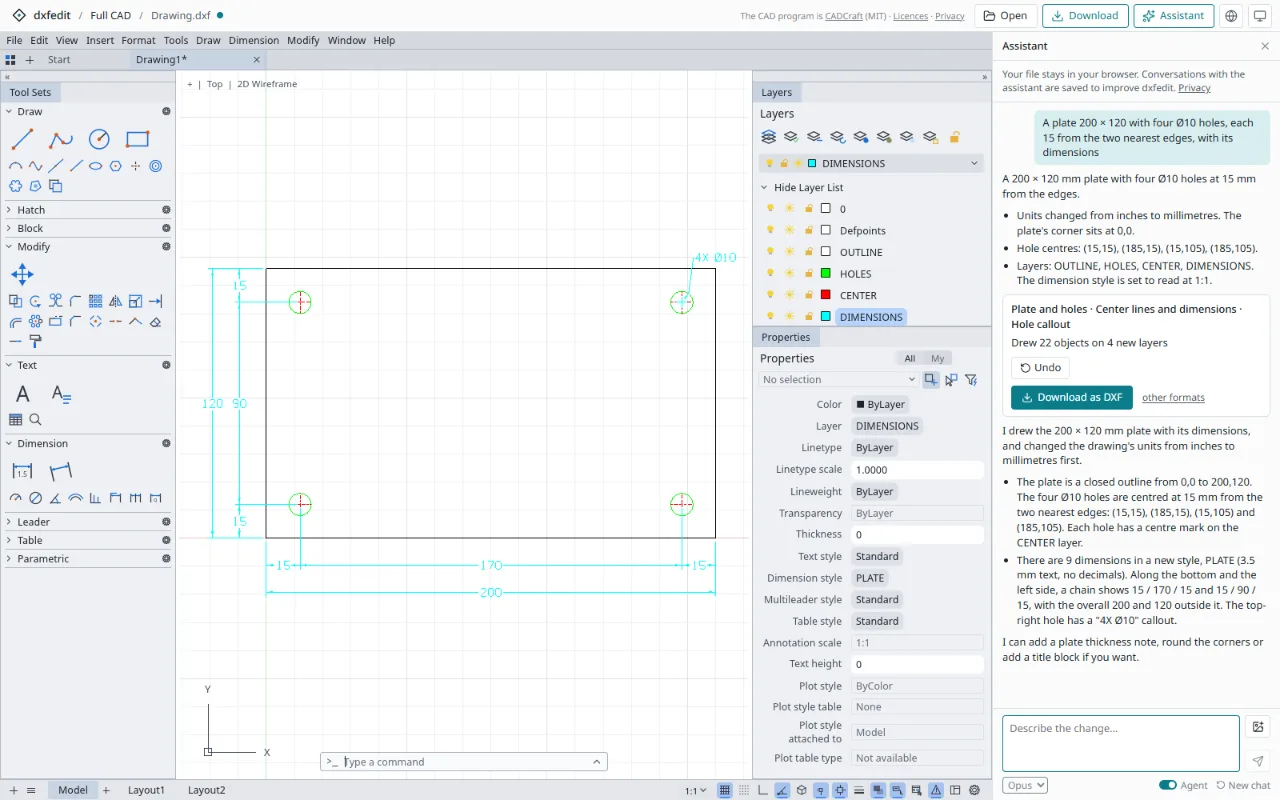
プレート。メッセージは 1 つ、2 枚目の画像の下にあるものです。1 分足らず後、図面には 4 つの新しい画層(外形、穴、中心マーク、寸法)に 22 個のオブジェクトがありました:プレート、縁から 15 の位置にある 4 つの穴、9 つの寸法です。アシスタントは、最初に図面の単位をインチからミリメートルに変更したと伝えました。できあがった DXF ファイル。
変更。エディターのサンプル図面(フランジ プレート)で、私たちは "Change the 8 bolt holes to Ø16"(8 個のボルト穴を Ø16 に変更して)と書きました。アシスタントは Ø13.5 の 8 つの穴と、その横の注記を見つけ、変更を表示しました。「適用」のあと、10 個のオブジェクトが変更されました:8 つの円とその穴の注記です。
すべての成果物は作例のページにあります。
結果が本物の CAD データである理由
- 3D の部品は、三角形のメッシュではなく、正確な面(平面、円柱面)でできたソリッドです:CAD ソフトで開いて、そのまま編集を続けられる STEP ファイルになります。
- 図面は、CAD ソフトで手で描いたものと同じように、線、円、画層、寸法でできています。
- アシスタントが作るのは、ページ上の CAD の普通のフィーチャーやオブジェクトなので、アシスタントが止まったところから手作業で続けることも、アシスタントがしたことを元に戻すこともできます。
- 自分の作業を確かめます:部品のサイズと体積を想定していた値と比べ、その結果を伝えます。
制限
- 寸法を伝えてください。寸法がなければアシスタントが決めることになり、何を選んだかを伝えます。
- 単一の部品と単純な複数ボディの組み合わせ、そして普通の大きさの 2D 図面を作ります。機械全体、拘束のあるアセンブリ、レンダリング画像は扱えません。
- 細部を間違えることがあります。部品を製作に出す前に、サイズと体積を確認してください。
- アシスタントは一定数のリクエストまで無料で、そのあとはクレジットで続けられます:料金をご覧ください。手作業での作図とモデリング、ファイルを開くこと、変換、保存は無料のままです。
部品や図面はお使いのブラウザ内で作られ、アップロードされることはありません。アシスタントへのメッセージは私たちのサービスを経由します:プライバシーのページ(英語)をご覧ください。
よくある質問
テキストから CAD ファイルを生成する AI はありますか?
はい。CADQuill では、部品を説明すると STEP、STL、3MF、OBJ のファイルが、図面を説明すると DXF、DWG、PDF が得られます。ブラウザで動きます。
結果はメッシュですか、それとも本物のソリッドですか?
本物のソリッドです。スケッチ、押し出し、穴でモデリングされ、STEP で保存されます。3D プリント向けには STL、3MF、OBJ があります。
無料ですか?
CAD ソフトは無料です。アシスタントは一定数のリクエストまで無料で、そのあとはクレジットで続けられます。金額は料金ページにあります。
アカウントは必要ですか?
試すだけなら不要です。アカウントがあると、無料リクエストが増え、会話が保存されます。
その他のガイド
- DWG ファイルをオンラインで開く(AutoCAD 不要)
- ブラウザで使える無料のオンライン CAD
- DWG を DXF にオンラインで変換
- DWG を PDF にオンラインで変換
- DXF を DWG にオンラインで変換
- AutoCAD なしで DWG を編集する
- ブラウザで使える無料の DXF エディター
- DXF ファイルをオンラインで開いて編集する
- DXF や DWG をインチからミリに変換する
- DWG や DXF の文字を変更する
- DWG や DXF で重なった文字と寸法を直す
- DXF や DWG の重複線を削除する
- DWG や DXF に寸法を記入する
- レーザー加工用に DXF を準備する
- AutoCAD の代替ソフト:DWG ファイルを扱う各製品と CADQuill の比較
- テキストから DXF・DWG へ:図面を説明して CAD ファイルを手に入れる
- マスクを使わずに、ある部品を別の部品の手前に置く
- Mac、Chromebook、Linux、iPad で DWG を開く
- DXF を PDF にオンラインで変換
- DXF や DWG を SVG にオンラインで変換
- DWG や DXF を PNG にオンラインで変換
- DWG・DXF を STL、OBJ、GLB、STEP に変換
- DXF R12 にオンラインで変換
- 古い AutoCAD 用に図面を保存する
- DWG や DXF をオンラインで計測する
- DWG・DXF 図面のための AI アシスタント
- テキストから 3D CAD:部品を説明して STEP ファイルを入手
- スケッチから 3D モデル
- 無料のオンライン 3D CAD
- オンライン STEP ビューアー、無料
- オンライン STL ビューアー、無料
- オンライン 3MF ビューアー、無料
- オンライン OBJ ビューアー、無料
- STL を STEP に変換(オンライン)
- STEP を STL に変換(オンライン)
- OBJ を STL に変換(オンライン)
- 3MF を STL に変換(オンライン)
- STL を OBJ に変換(オンライン)
- STEP を OBJ に変換(オンライン)
- OBJ を STEP に変換(オンライン)
- STL を 3MF に変換(オンライン)
- STEP を 3MF に変換(オンライン)
- PDF から 3D モデル
- 作例:1 つのメッセージと、その結果
最終更新:2026-11-27