Gerador de CAD com IA
Diga o que você precisa, com as medidas, e o assistente faz isso com os comandos de um programa CAD: uma peça 3D que você baixa como STEP, STL, 3MF ou OBJ, ou um desenho 2D com camadas e cotas que você baixa como DXF, DWG ou PDF. Roda no seu navegador; dá para experimentar sem conta.
Três coisas que ele faz
- Uma peça 3D a partir de palavras. No CAD 3D, pressione Descrever uma peça. O assistente a modela com esboços, extrusões, furos, filetes e padrões, e você baixa STEP, STL, 3MF ou OBJ. Mais em texto para CAD 3D.
- Um desenho 2D a partir de palavras. No CAD 2D (interface Completa), pressione Descrever um desenho. O assistente o desenha em camadas, com cotas, e você baixa DXF, DWG ou PDF. Mais em texto para DXF.
- Uma mudança em um desenho que você já tem. Abra um DWG ou DXF no CAD 2D (interface Simples), diga o que mudar, veja a mudança em vermelho e pressione Aplicar.
Ele também parte de uma imagem: um esboço com as medidas ou o PDF de um desenho.
O que aconteceu nos nossos testes
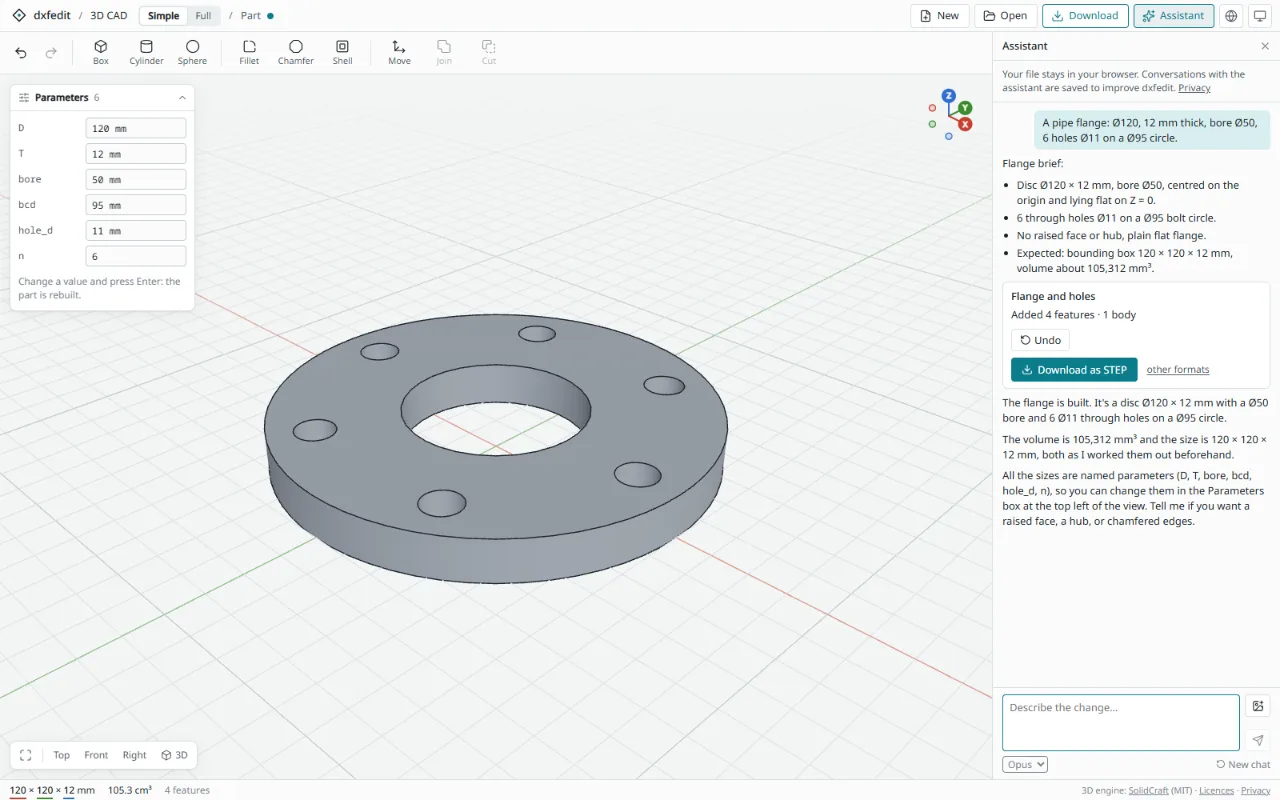
O flange. Uma mensagem, a que está embaixo da primeira imagem. Antes de modelar, o assistente escreveu o tamanho e o volume que esperava; menos de um minuto depois, a página mostrava um sólido de 120 × 120 × 12 mm e 105,3 cm³, que é o volume que calculamos à mão. As seis medidas (diâmetro, espessura, furo central, círculo de furação, diâmetro dos furos, número de furos) são parâmetros: mude um valor e a peça é reconstruída. O arquivo STEP que saiu.
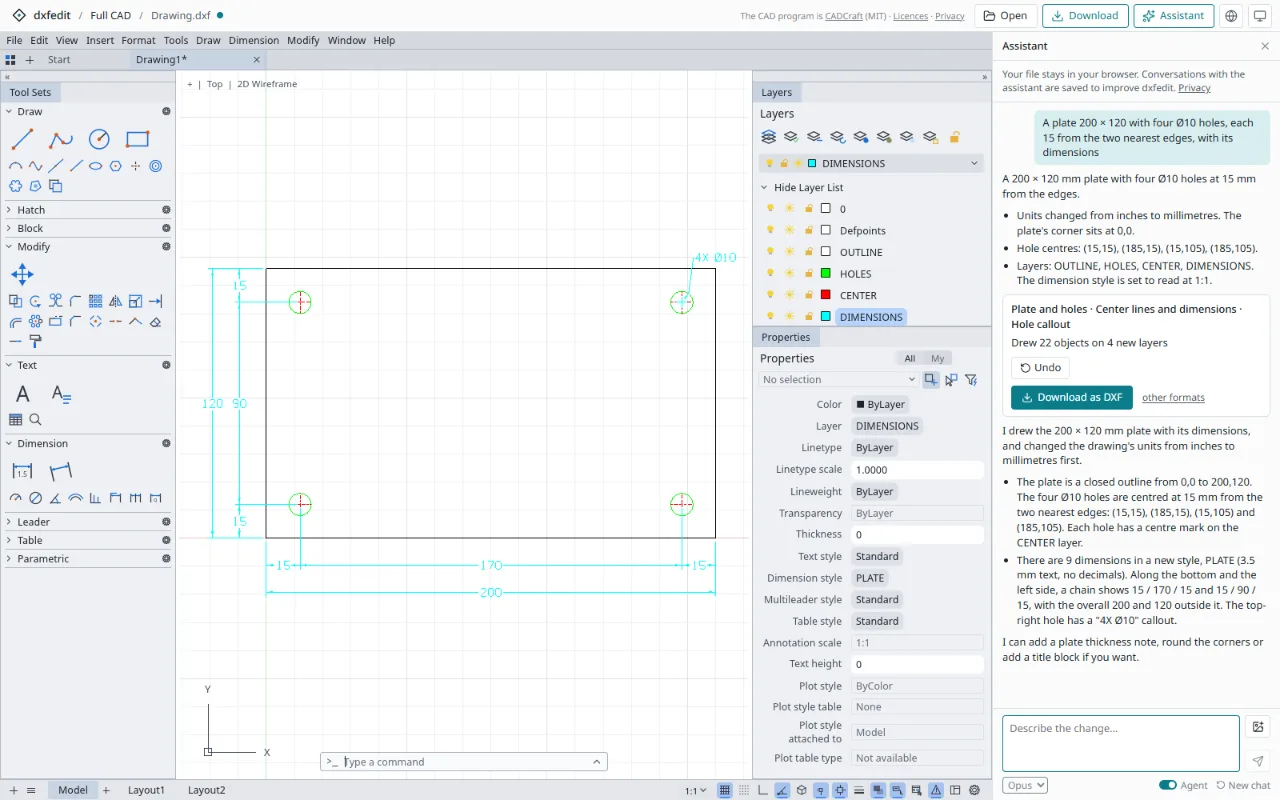
A chapa. Uma mensagem, a que está embaixo da segunda imagem. Menos de um minuto depois, o desenho tinha 22 objetos em quatro camadas novas (contorno, furos, marcas de centro, cotas): a chapa, os quatro furos a 15 das bordas e nove cotas. O assistente disse que antes tinha mudado as unidades do desenho de polegadas para milímetros. O arquivo DXF que saiu.
Uma mudança. No desenho de exemplo do editor, uma chapa de flange, escrevemos "Change the 8 bolt holes to Ø16" (Mude os 8 furos de parafuso para Ø16). O assistente encontrou os oito furos, com Ø13,5, e a nota ao lado deles, e mostrou a mudança; depois de Aplicar, 10 entidades tinham sido alteradas: os oito círculos e a chamada deles.
Todos os resultados estão na página de exemplos.
Por que o resultado é CAD de verdade
- A peça 3D é um sólido feito de faces exatas (planos, cilindros), não uma malha de triângulos: um arquivo STEP que um programa CAD abre e continua editando.
- O desenho é feito de linhas, círculos, camadas e cotas, como um desenhado à mão em um programa CAD.
- O que ele faz são recursos e objetos comuns do CAD da página, então você pode continuar à mão de onde ele parou, ou desfazer o que ele fez.
- Ele confere o próprio trabalho: compara o tamanho e o volume da peça com o que esperava, e diz isso.
Limites
- Dê as medidas. Sem elas o assistente precisa escolher, e ele diz o que escolheu.
- Ele faz peças únicas e grupos simples de corpos, e desenhos 2D de tamanho comum. Uma máquina inteira, uma montagem com suas restrições ou uma imagem renderizada estão fora do alcance dele.
- Ele pode errar um detalhe. Confira as medidas e o volume antes de mandar fabricar a peça.
- O assistente é grátis por um certo número de solicitações; depois delas, ele continua com crédito: veja os preços. Desenhar e modelar à mão, abrir, converter e salvar arquivos continuam grátis.
A peça ou o desenho é feito no seu navegador e nunca é enviado; suas mensagens para o assistente passam pelo nosso serviço: veja a página de privacidade.
Perguntas frequentes
Existe uma IA que gera arquivos CAD a partir de texto?
Sim. No CADQuill você descreve uma peça e recebe um arquivo STEP, STL, 3MF ou OBJ, ou descreve um desenho e recebe DXF, DWG ou PDF. Roda no navegador.
O resultado é uma malha ou um sólido de verdade?
Um sólido de verdade, modelado com esboços, extrusões e furos, e salvo como STEP. STL, 3MF e OBJ estão lá para a impressão 3D.
É grátis?
Os programas CAD são grátis. O assistente é grátis por um certo número de solicitações, depois continua com crédito; a página de preços traz os valores.
Preciso de uma conta?
Não, não para experimentar. Uma conta dá mais solicitações gratuitas e guarda suas conversas.
Mais guias
- Abrir um arquivo DWG online, sem AutoCAD
- Um CAD online grátis, no seu navegador
- Converter DWG para DXF online
- Converter DWG em PDF online
- Converter DXF para DWG online
- Editar um DWG sem AutoCAD
- Um editor DXF grátis, no seu navegador
- Abrir e editar um arquivo DXF online
- Converter um DXF ou DWG de polegadas para milímetros
- Alterar um texto em um DWG ou DXF
- Corrigir textos e cotas sobrepostos em um DWG ou DXF
- Remover linhas duplicadas de um DXF ou DWG
- Adicionar cotas a um DWG ou DXF
- Preparar um DXF para corte a laser
- Alternativas ao AutoCAD para arquivos DWG: como o CADQuill se compara
- Texto para DXF e DWG: descreva um desenho e receba um arquivo CAD
- Colocar uma peça na frente de outra, sem máscaras
- Abrir um DWG em um Mac, um Chromebook, no Linux ou em um iPad
- Converter DXF para PDF online
- Converter DXF ou DWG para SVG online
- Converter DWG ou DXF para PNG online
- Converter DWG ou DXF para STL, OBJ, GLB ou STEP
- Converter para DXF R12 online
- Salvar um desenho para um AutoCAD mais antigo
- Medir um DWG ou DXF online
- Um assistente de IA para desenhos DWG e DXF
- Texto para CAD 3D: descreva uma peça e receba um arquivo STEP
- Esboço para modelo 3D
- CAD 3D online grátis
- Visualizador STEP online, grátis
- Visualizador STL online, grátis
- Visualizador 3MF online, grátis
- Visualizador OBJ online, grátis
- Converter STL para STEP online
- Converter STEP para STL online
- Converter OBJ para STL online
- Converter 3MF para STL online
- Converter STL para OBJ online
- Converter STEP para OBJ online
- Converter OBJ para STEP online
- Converter STL para 3MF online
- Converter STEP para 3MF online
- PDF para modelo 3D
- Exemplos: uma mensagem, e o que saiu
Última atualização: 2026-11-27.