ИИ-генератор CAD
Скажите, что вам нужно, с размерами, и ассистент создаст это командами CAD-программы: 3D-деталь, которую вы скачаете в STEP, STL, 3MF или OBJ, или 2D-чертёж со слоями и размерами, который вы скачаете в DXF, DWG или PDF. Всё работает в вашем браузере; попробовать можно без аккаунта.
Три вещи, которые он делает
- 3D-деталь по словам. В 3D CAD нажмите Описать деталь. Ассистент моделирует её эскизами, выдавливаниями, отверстиями, скруглениями и массивами, а вы скачиваете STEP, STL, 3MF или OBJ. Подробнее — в руководстве 3D CAD из текста.
- 2D-чертёж по словам. В 2D САПР (полный режим) нажмите Описать чертеж. Ассистент чертит его на слоях, с размерами, а вы скачиваете DXF, DWG или PDF. Подробнее — в руководстве DXF из текста.
- Правка чертежа, который у вас есть. Откройте DWG или DXF в 2D САПР (простой режим), скажите, что изменить, посмотрите на изменение, показанное красным, и нажмите «Применить».
Он может начать и с изображения: с эскиза с размерами или с PDF чертежа.
Что получилось в наших испытаниях
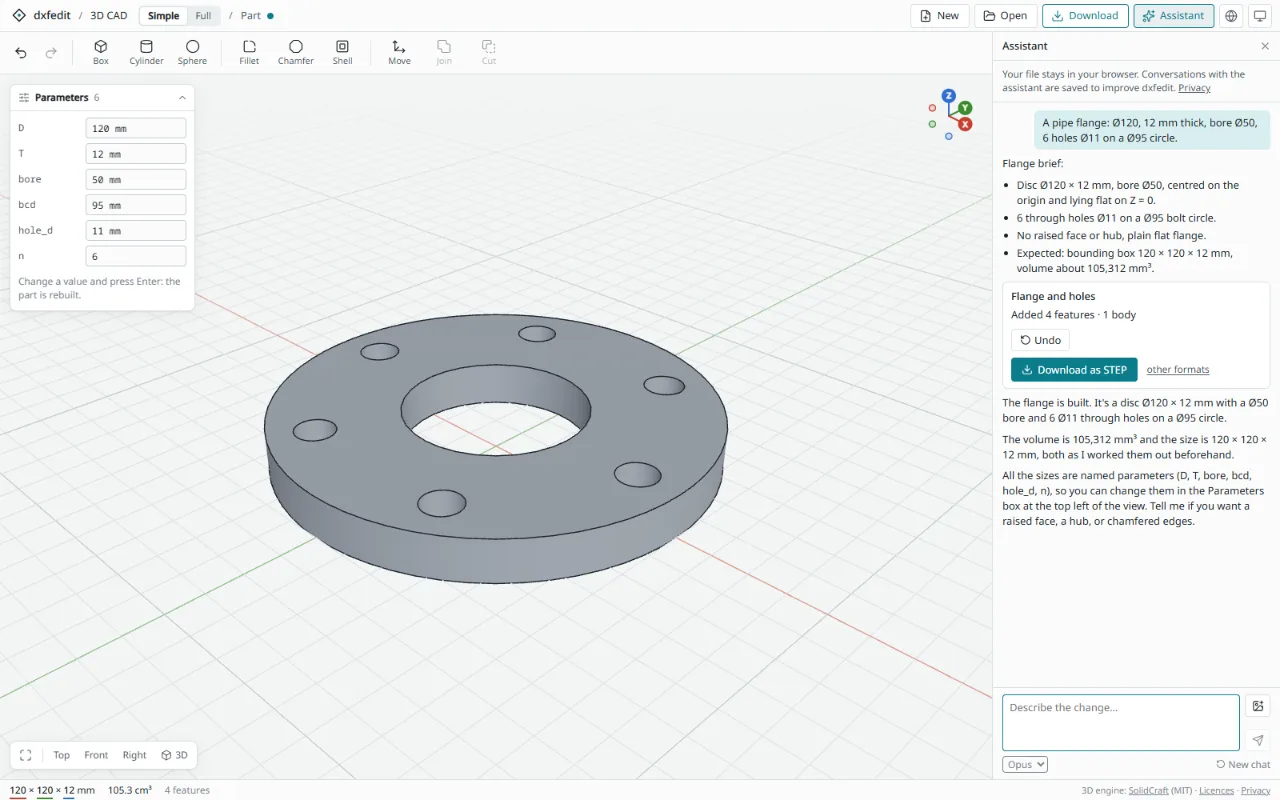
Фланец. Одно сообщение — то, что под первой картинкой. Перед моделированием ассистент написал размеры и объём, которых ожидал; меньше чем через минуту на странице было одно твёрдое тело 120 × 120 × 12 мм объёмом 105,3 см³ — это объём, который мы посчитали вручную. Шесть размеров (диаметр, толщина, центральное отверстие, окружность центров отверстий, диаметр отверстий, число отверстий) — параметры: измените значение, и деталь перестроится. Файл STEP, который получился.
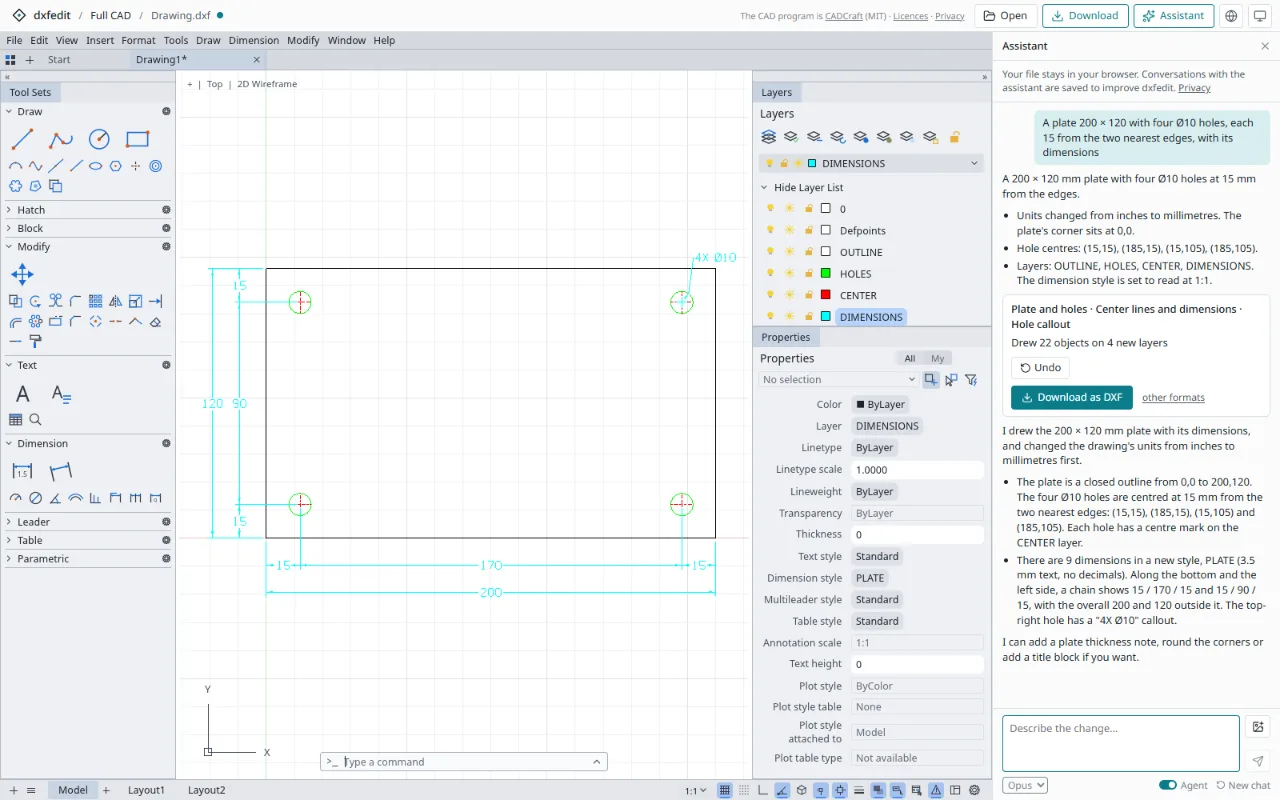
Пластина. Одно сообщение — то, что под второй картинкой. Меньше чем через минуту на чертеже было 22 объекта на четырёх новых слоях (контур, отверстия, метки центров, размеры): пластина, четыре отверстия в 15 от кромок и девять размеров. Ассистент сообщил, что сначала сменил единицы чертежа с дюймов на миллиметры. Файл DXF, который получился.
Правка. На примере чертежа из редактора, фланцевой пластине, мы написали «Change the 8 bolt holes to Ø16» («Измени 8 отверстий под болты на Ø16»). Ассистент нашёл восемь отверстий, Ø13,5, и надпись рядом с ними и показал изменение; после нажатия «Применить» было изменено 10 объектов: восемь окружностей и их выноска.
Все результаты собраны на странице примеров.
Почему результат — настоящий CAD
- 3D-деталь — твёрдое тело из точных граней (плоскостей, цилиндров), а не сетка из треугольников: файл STEP, который CAD-программа открывает и продолжает редактировать.
- Чертёж состоит из отрезков, окружностей, слоёв и размеров, как начерченный вручную в CAD-программе.
- То, что он создаёт, — обычные элементы и объекты того CAD, что на странице, так что вы можете продолжить вручную с того места, где он остановился, или отменить сделанное им.
- Он проверяет собственную работу: сравнивает размеры и объём детали с ожидаемыми и сообщает об этом.
Ограничения
- Указывайте размеры. Без них ассистенту приходится выбирать самому, и он говорит, что выбрал.
- Он делает отдельные детали и простые группы тел, а также 2D-чертежи обычного размера. Целая машина, сборка с её зависимостями или визуализированная картинка ему не по силам.
- Он может ошибиться в какой-нибудь детали. Проверьте размеры и объём, прежде чем отдавать деталь в изготовление.
- Ассистент бесплатен на некотором числе запросов; после них он работает за счёт пополненного баланса: см. цены. Черчение и моделирование вручную, открытие, конвертация и сохранение файлов остаются бесплатными.
Деталь или чертёж создаются в вашем браузере и на сервер не загружаются никогда; ваши сообщения ассистенту проходят через наш сервис: см. страницу о конфиденциальности.
Вопросы
Есть ли ИИ, который создаёт CAD-файлы по тексту?
Да. В CADQuill вы описываете деталь и получаете файл STEP, STL, 3MF или OBJ или описываете чертёж и получаете DXF, DWG или PDF. Всё работает в браузере.
Результат — сетка или настоящее твёрдое тело?
Настоящее твёрдое тело, смоделированное эскизами, выдавливаниями и отверстиями и сохранённое в STEP. STL, 3MF и OBJ предназначены для 3D-печати.
Это бесплатно?
CAD-программы бесплатны. Ассистент бесплатен на некотором числе запросов, затем он работает за счёт пополненного баланса; суммы указаны на странице цен.
Нужен ли аккаунт?
Нет, чтобы попробовать, не нужен. Аккаунт добавляет бесплатные запросы и сохраняет ваши переписки.
Другие руководства
- Открыть файл DWG онлайн без AutoCAD
- Бесплатный CAD онлайн, прямо в браузере
- Конвертировать DWG в DXF онлайн
- Конвертировать DWG в PDF онлайн
- Конвертировать DXF в DWG онлайн
- Редактировать DWG без AutoCAD
- Бесплатный редактор DXF в вашем браузере
- Открыть и изменить файл DXF онлайн
- Перевести DXF или DWG из дюймов в миллиметры
- Изменить текст в DWG или DXF
- Исправить наложение текстов и размеров в DWG или DXF
- Удалить дублирующиеся линии в DXF или DWG
- Проставить размеры в DWG или DXF
- Подготовить DXF для лазерной резки
- Аналоги AutoCAD для файлов DWG: сравнение с CADQuill
- DXF и DWG из текста: опишите чертёж и получите CAD-файл
- Одна деталь перед другой, без маскировок
- Открыть DWG на Mac, Chromebook, Linux или iPad
- Конвертировать DXF в PDF онлайн
- Конвертировать DXF или DWG в SVG онлайн
- Конвертировать DWG или DXF в PNG онлайн
- Конвертировать DWG или DXF в STL, OBJ, GLB или STEP
- Конвертировать в DXF R12 онлайн
- Сохранить чертёж для более старого AutoCAD
- Измерить DWG или DXF онлайн
- ИИ-ассистент для чертежей DWG и DXF
- 3D CAD из текста: опишите деталь и получите файл STEP
- 3D-модель по эскизу
- Бесплатный 3D CAD онлайн
- Просмотр STEP онлайн, бесплатно
- Просмотр STL онлайн, бесплатно
- Просмотр 3MF онлайн, бесплатно
- Просмотр OBJ онлайн, бесплатно
- Конвертировать STL в STEP онлайн
- Конвертировать STEP в STL онлайн
- Конвертировать OBJ в STL онлайн
- Конвертировать 3MF в STL онлайн
- Конвертировать STL в OBJ онлайн
- Конвертировать STEP в OBJ онлайн
- Конвертировать OBJ в STEP онлайн
- Конвертировать STL в 3MF онлайн
- Конвертировать STEP в 3MF онлайн
- 3D-модель из PDF
- Примеры: одно сообщение и то, что получилось
Обновлено 2026-11-27.