AI CAD 생성기
필요한 것을 치수와 함께 말하면 어시스턴트가 CAD 프로그램의 명령으로 만듭니다. STEP, STL, 3MF 또는 OBJ로 다운로드하는 3D 부품이나, DXF, DWG 또는 PDF로 다운로드하는 도면층과 치수가 있는 2D 도면입니다. 브라우저에서 실행되며, 계정 없이 써 볼 수 있습니다.
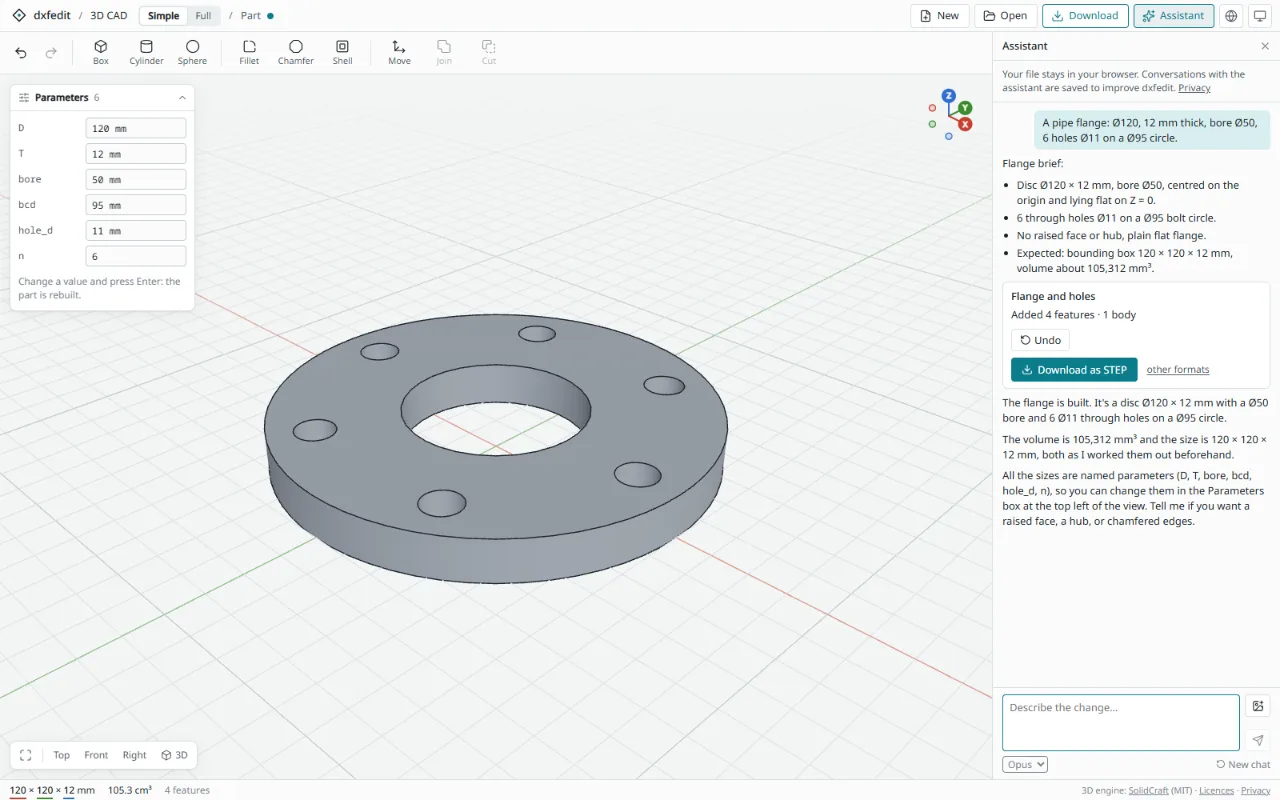
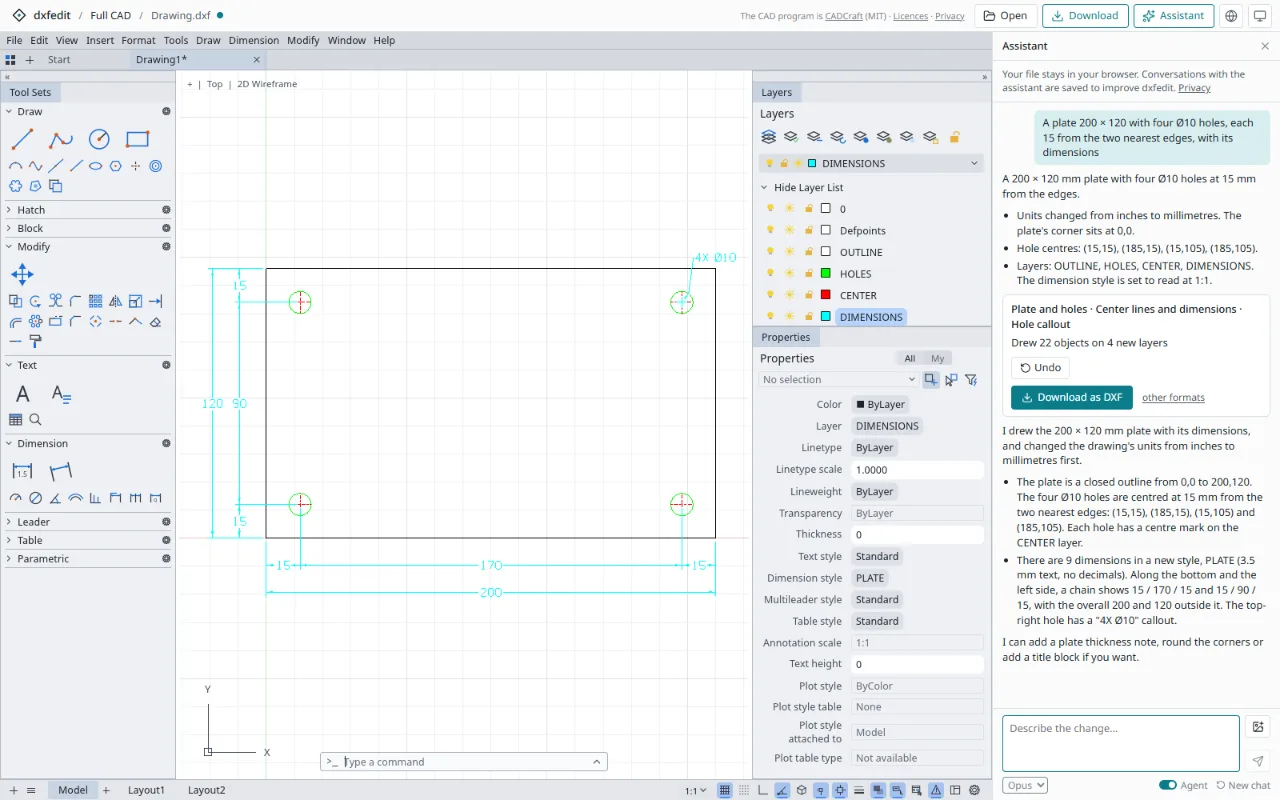
만드는 것 세 가지
- 말로 만드는 3D 부품. 3D CAD에서 부품 설명하기를 누릅니다. 어시스턴트가 스케치, 돌출, 구멍, 필릿, 패턴으로 모델링하고, STEP, STL, 3MF 또는 OBJ로 다운로드합니다. 자세한 내용은 텍스트로 3D CAD에 있습니다.
- 말로 만드는 2D 도면. 2D CAD(전체 모드)에서 도면 설명하기를 누릅니다. 어시스턴트가 도면층 위에 치수와 함께 그리고, DXF, DWG 또는 PDF로 다운로드합니다. 자세한 내용은 텍스트로 DXF에 있습니다.
- 가지고 있는 도면의 변경. 2D CAD(간단 모드)에서 DWG나 DXF를 열고, 바꿀 내용을 말하고, 빨간색으로 표시된 변경을 확인한 뒤 적용을 누릅니다.
그림에서 시작할 수도 있습니다: 치수를 적은 스케치나 도면 PDF.
저희 시험에서 있었던 일
플랜지. 메시지는 첫 번째 그림 아래에 있는 것 하나였습니다. 모델링하기 전에 어시스턴트는 예상 크기와 부피를 적었고, 1분이 채 안 되어 페이지에는 120 × 120 × 12 mm, 105.3 cm³의 솔리드 하나가 표시되었습니다. 이 부피는 저희가 손으로 계산한 값과 같습니다. 여섯 가지 치수(지름, 두께, 중앙 구멍, 볼트 원, 구멍 지름, 구멍 개수)는 매개변수입니다. 값을 바꾸면 부품이 다시 만들어집니다. 결과로 나온 STEP 파일.
판. 메시지는 두 번째 그림 아래에 있는 것 하나였습니다. 1분이 채 안 되어 도면에는 새 도면층 네 개(외곽선, 구멍, 중심 표시, 치수)에 객체 22개가 있었습니다. 판, 가장자리에서 15 떨어진 구멍 네 개, 치수 아홉 개입니다. 어시스턴트는 먼저 도면의 단위를 인치에서 밀리미터로 바꿨다고 알렸습니다. 결과로 나온 DXF 파일.
변경. 편집기의 예제 도면인 플랜지 판에 "Change the 8 bolt holes to Ø16"(볼트 구멍 8개를 Ø16으로 바꿔 줘)이라고 썼습니다. 어시스턴트는 Ø13.5인 구멍 여덟 개와 그 옆의 주기를 찾아 변경을 보여 주었고, 적용한 뒤 객체 10개가 변경되었습니다. 원 여덟 개와 그 구멍 주기입니다.
결과물은 모두 예시 페이지에 있습니다.
결과가 진짜 CAD인 이유
- 3D 부품은 삼각형 메시가 아니라 정확한 면(평면, 원통)으로 이루어진 솔리드입니다. CAD 프로그램이 열어서 계속 편집할 수 있는 STEP 파일입니다.
- 도면은 CAD 프로그램에서 손으로 그린 것처럼 선, 원, 도면층, 치수로 이루어져 있습니다.
- 만드는 것은 페이지에 있는 CAD의 평범한 피처와 객체이므로, 어시스턴트가 멈춘 곳에서 직접 이어 가거나 어시스턴트가 한 일을 실행 취소할 수 있습니다.
- 스스로 작업을 확인합니다. 부품의 크기와 부피를 예상한 값과 비교하고, 그 결과를 알려 줍니다.
제한 사항
- 치수를 알려 주세요. 치수가 없으면 어시스턴트가 정해야 하며, 무엇을 정했는지 알려 줍니다.
- 단일 부품과 단순한 여러 바디의 조합, 그리고 보통 크기의 2D 도면을 만듭니다. 기계 전체, 구속 조건이 있는 어셈블리, 렌더링한 그림은 다루지 못합니다.
- 세부를 틀릴 수 있습니다. 부품을 제작에 보내기 전에 크기와 부피를 확인하세요.
- 어시스턴트는 일정 횟수의 요청까지 무료이며, 그 뒤에는 크레딧으로 계속 씁니다. 요금을 참고하세요. 직접 그리고 모델링하는 것, 파일을 열고 변환하고 저장하는 것은 계속 무료입니다.
부품이나 도면은 브라우저에서 만들어지며 업로드되지 않습니다. 어시스턴트에게 보내는 메시지는 저희 서비스를 거쳐 갑니다. 개인정보를 참고하세요.
자주 묻는 질문
텍스트로 CAD 파일을 생성하는 AI가 있나요?
네. CADQuill에서는 부품을 설명하면 STEP, STL, 3MF 또는 OBJ 파일을, 도면을 설명하면 DXF, DWG 또는 PDF를 받습니다. 브라우저에서 실행됩니다.
결과는 메시인가요, 진짜 솔리드인가요?
진짜 솔리드입니다. 스케치, 돌출, 구멍으로 모델링되고 STEP으로 저장됩니다. STL, 3MF, OBJ는 3D 프린팅용으로 있습니다.
무료인가요?
CAD 프로그램은 무료입니다. 어시스턴트는 일정 횟수의 요청까지 무료이며, 그 뒤에는 크레딧으로 계속 씁니다. 금액은 요금 페이지에 있습니다.
계정이 필요한가요?
아니요, 써 보는 데는 필요 없습니다. 계정이 있으면 무료 요청이 더해지고 대화가 보관됩니다.
다른 가이드
- AutoCAD 없이 DWG 파일을 온라인으로 열기
- 브라우저에서 쓰는 무료 온라인 CAD
- DWG를 DXF로 온라인 변환
- DWG를 PDF로 온라인 변환
- DXF를 DWG로 온라인 변환
- AutoCAD 없이 DWG 편집하기
- 브라우저에서 쓰는 무료 DXF 편집기
- DXF 파일을 온라인으로 열고 편집하기
- DXF나 DWG를 인치에서 밀리미터로 변환하기
- DWG나 DXF의 문자 수정하기
- DWG나 DXF에서 겹친 문자와 치수 정리하기
- DXF 또는 DWG의 중복 선 삭제하기
- DWG나 DXF에 치수 추가하기
- 레이저 커팅용 DXF 준비하기
- AutoCAD 대체 프로그램: DWG 파일용 제품들과 CADQuill 비교
- 텍스트로 DXF·DWG 만들기: 도면을 설명하면 CAD 파일로
- 가리기 없이 한 부품을 다른 부품 앞에 놓기
- Mac, Chromebook, Linux, iPad에서 DWG 열기
- DXF를 PDF로 온라인 변환
- DXF나 DWG를 SVG로 온라인 변환
- DWG나 DXF를 PNG로 온라인 변환
- DWG·DXF를 STL, OBJ, GLB, STEP으로 변환
- DXF R12로 온라인 변환
- 이전 AutoCAD용으로 도면 저장하기
- DWG나 DXF를 온라인으로 측정하기
- DWG·DXF 도면용 AI 어시스턴트
- 텍스트로 3D CAD: 부품을 설명하고 STEP 파일 받기
- 스케치를 3D 모델로
- 무료 온라인 3D CAD
- 온라인 STEP 뷰어, 무료
- 온라인 STL 뷰어, 무료
- 온라인 3MF 뷰어, 무료
- 온라인 OBJ 뷰어, 무료
- STL을 STEP으로 온라인 변환
- STEP을 STL로 온라인 변환
- OBJ를 STL로 온라인 변환
- 3MF를 STL로 온라인 변환
- STL을 OBJ로 온라인 변환
- STEP을 OBJ로 온라인 변환
- OBJ를 STEP으로 온라인 변환
- STL을 3MF로 온라인 변환
- STEP을 3MF로 온라인 변환
- PDF를 3D 모델로
- 예시: 메시지 하나와 그 결과
최종 수정일: 2026-11-27.